如果你有一堆珍藏的實體 DVD,卻發現家裡的電視或是手機播放時經常卡頓、字幕跑掉,或者最常見的情況是:你只想把這些片子轉到 iPad 上,在捷運或長途旅行時隨時觀看。這時候,「轉換成適合行動裝置的格式」就是核心關鍵。
雖然現在很多影音平台很方便,但實體收藏的質感與擁有感仍是許多人的堅持。要在這麼多軟體中挑選,我個人推薦使用 WinX DVD Ripper Platinum。它不是那種會把你帶入複雜參數迷宮的工具,重點在於它能處理 DVD 這種比較特殊的封裝格式(如 MPEG-2),並將其轉成行動裝置最愛的 MP4 或 MKV。
這篇文章會帶你從「讀取原始檔」到「產出適合 iPad 播放的檔案」,一步步實作完整的流程,避開那些容易讓人困擾的設定坑洞。
為什麼選擇 WinX DVD Ripper Platinum 來處理轉檔?
很多人可能會問:既然要給 iPad 用,直接用一般的轉換軟體不行嗎?其實是可以的。但問題在於「DVD 片源」與「一般影片檔案」不同,DVD 裡面包含多個軌道(如不同語言的音軌、選單導向等)。
WinX DVD Ripper Platinum 的優點在於它能正確識別這些資訊。當你把實體光碟放入電腦時,它能抓取到主要的影片流,並讓你選擇保留哪一個音軌或字幕。對於要把內容搬到 iPad 的使用者來說,這意味著你轉出來的 MP4 檔案,在手機上播放時不會出現「只有聲音沒畫面」或是「找不到對應字軌」的狀況。
第一階段:準備工作與硬體連接
在開始操作前,請確保你的電腦有 DVD 光碟機(或外接的 DVD 讀取器)。
- 檢查光碟狀態:插入 DVD 後,確認 Windows 或 Mac 能正常識別到磁片內容。如果連系統都讀不到,這顆片子可能已經老化嚴重。
- 準備輸出空間:雖然目前影片壓縮技術很強,但為了保證畫質不縮水,建議將目標儲存路徑設在空間較充裕的硬碟中。
第二階段:使用 WinX DVD Ripper Platinum 進行轉錄
當你開啟軟體並插入光碟後,請遵循以下操作邏輯來確保轉換後的結果完美符合 iPad 的播放習慣:
1. 選擇正確的內容模式
在載入 DVD 後,WinX 通常會提供「整個 DVD」或「特定章節」的選項。如果你是為了通勤觀看,建議選擇整個 DVD。系統會自動識別出所有的影片軌道。
2. 設定轉換格式(關鍵步驟)
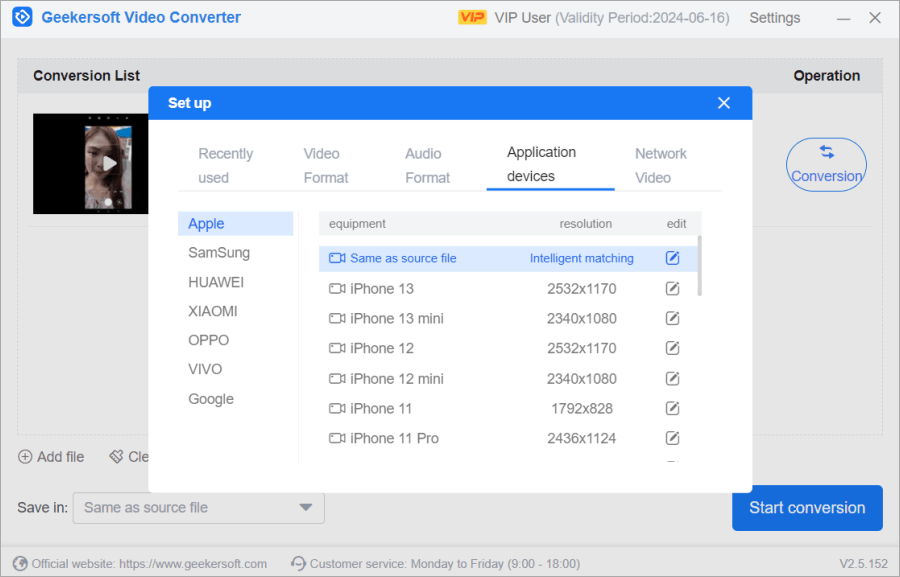
這是決定能不能順利在 iPad 上跑起來的核心。請點擊設定圖示,確認輸出格式為 MP4。
為什麼一定要 MP4?因為它擁有極高的相容性。雖然 MKV 也支援良好,但為了保證在任何行動裝置上都能順利播放,標準的 H.264 編碼與 AAC 音訊組合(這就是大多數 MP4 的預設配方)是最穩妥的選擇。
3. 設定解析度與畫質
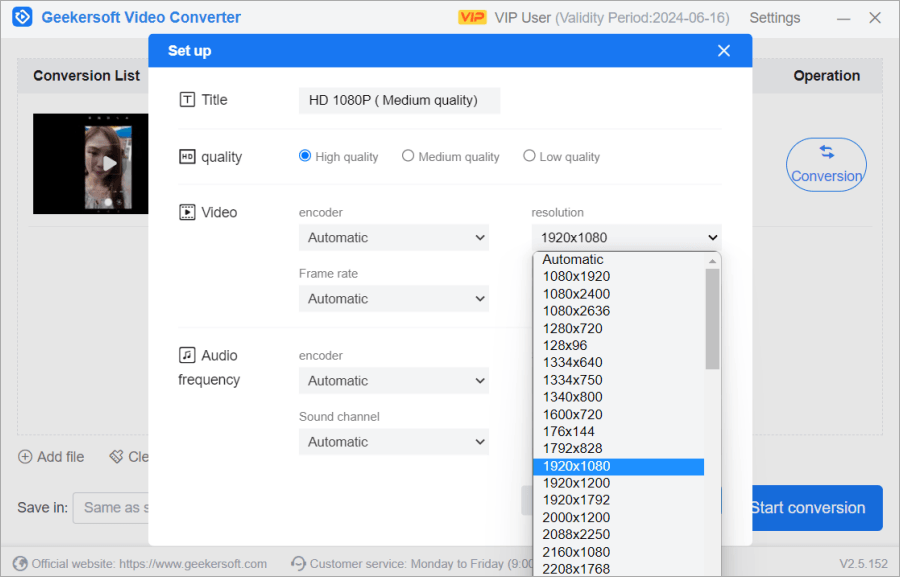
如果你原本的 DVD 是 480x576 或 720x480,建議在轉檔時維持原解析度。除非你真的需要壓縮空間到極限,否則強行將低解析度的 DVD 拉高到 1080P 只會讓畫面變得模糊且出現噪點。
4. 音訊與字幕的處理
在 WinX 的介面中,你可以看到多個音軌。建議勾選你最常使用的語言(例如中文或英文)。若你是為了 iPad 使用,確保選擇支援廣泛的 AAC 或 MP3 編碼,這樣可以避免某些播放器因為讀不到特定格式而沒聲音。
\n## 第三階段:優化轉換細節與加速處理
有時候我們會遇到轉出來的片子畫質縮水嚴重的問題。這通常是因為「比特率(Bitrate)」設定太低造成的。在 WinX 的進階選項中,建議使用預設的自動設定,或者確保總位元率符合 1500-2500 Kbps 之類的標準。這樣既能保證畫質清晰,又能讓影片檔案大小維持在合理的程度。
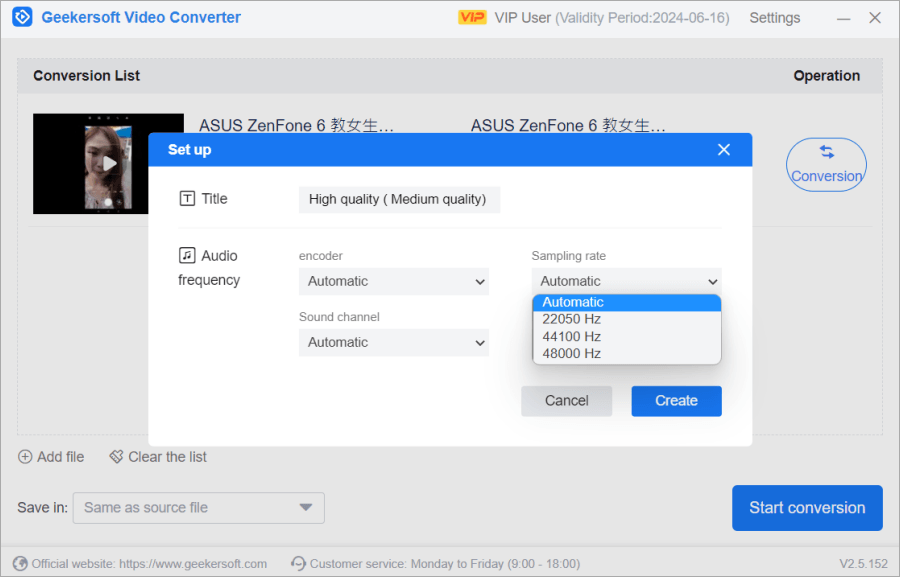
如果你發現某些特定片源轉出來時產生色彩異常,這通常是因為色彩空間轉換不對。不過 WinX Platinum 通常會自動處理這個問題。如果你的需求是更全面的多種格式互換,或者有特殊的剪輯需求,或許也可以參考 Geekersoft Video Converter 3.7.21 的多功能轉換選項作為替代思考方案。
第四階段:如何將檔案傳送到 iPad?
當 WinX DVD Ripper Platinum 完成轉檔,產出高品質的 MP4 檔後,我們還需要把這些文件搬到行動裝置上。以下是目前最推薦的三種做法:
- 使用 iTunes / Apple Devices App:這是最傳統的方法。將內容放入「影片」或「音樂」中,並同步到 iPad。這樣你可以透過內建的 TV 類 App 直接播放。
- 雲端空間轉傳:如果你使用的是 Google Drive 或 iCloud,可以將電腦上的 MP4 上傳後,在 iPad 上點擊下載觀看。這種方式適合不常換片、或是只需要隨時查閱特定片段的人。
- 使用檔案管理 App:如果你的設備支援透過網路傳輸(例如利用 WiFi 直接從手機讀取 NAS 或分享資料夾),這也是一個很好的選擇,不需要佔用過多內部空間。
常見問題排除與心法
- 問:轉出來的 MP4 播放時卡卡的怎麼辦?
答:這通常是影片編碼不穩定造成的。請檢查 WinX 的輸出設定,確保使用 H.264 (AVC) 編碼。這是目前最穩定的標準。
- 問:字幕不會顯示在 iPad 上?
答:這與「硬編碼」或「軟編碼」有關。WinX 轉出的 MP10 或其它格式若要帶入字幕,建議確認字幕檔案是否已正確合併進影片中。如果是在 iPad 上看,選擇直接將字幕壓入畫面的選項通常是最保險的做法。
- 問:為什麼我轉出來的尺寸變得很奇怪?
答:這可能是因為原片比例(如 4:3 或 16:9)與輸出解析度不匹配。建議在 WinX 中勾選「保持原始比例」,避免畫面被拉伸變形。
總結給實作者的真心話
將 DVD 轉到 iPad,本質上是為了讓我們能帶著內容去任何地方享受影音。過程中的重點在於穩定性勝過花俏技巧。透過 WinX DVD Ripper Platinum 正確設定 MP4 編碼、保留原始畫質比例,就能讓你用最簡單的流程完成轉檔。
建議你在進行大批量的轉錄前,先拿一張普通的影片去跑一次測試。確認在 iPad 上播放順暢(包含聲音與字幕)後,再開始動手處理你那些珍藏多年的收藏片!