如果你手邊有一片收藏多年的實體 DVD,或是從朋友那裡拿到的電影光碟,想要把它存到電腦裡,卻發現檔案怎麼進不去、或者畫面上出現亂碼或卡頓,這通常是因為該張光碟帶有「防拷保護(Copy Protection)」機制。
到了 2026 年,雖然串流影音已經很普及,但許多收藏家仍堅持保留實體片源的質感。然而,面對舊式的 CSS 保護或是較複雜的加密技術,一般的錄影軟體或普通的影碟燒錄程式往往會報錯,甚至導致讀取失敗。今天我就來分享幾個在 2026 年依然穩定、能有效突破防拷限制並將內容轉成一般影片格式(如 MP4)的工具與做法。
為何你的 DVD 無法直接「複製」到硬碟?
很多人會試著用電腦內建的檔案總管,直接選取資料夾按 Ctrl+C、Ctrl+V。這時候系統往往會跳出「磁碟寫入保護」或是根本無法點選內容。這是因為 DVD 的防拷機制在底層就攔截了讀取指令。
另外,有些人的情況是「可以複製到硬碟,但播放時變白屏或斷斷續續」。這就是因為雖然你拿到了檔案(通常是 .VOB 檔),但這些檔案內部的加密流沒被處理掉,普通的播放器無法解讀。要解決這個問題,我們需要的不是單純的「燒錄軟體」,而是具備「破解與轉碼」功能的專業工具。
實戰首選:免除防拷煩惱的穩定選擇
在目前的工具環境中,追求「完全免費且功能完整」往往會遇到一些門檻。但針對目前最常見的幾種防護技術,以下這兩款工具在處理 DVD 內容轉檔時,依然是許多實務操作者的首選。
1. 突破重重限制的 WinX DVD Copy Pro
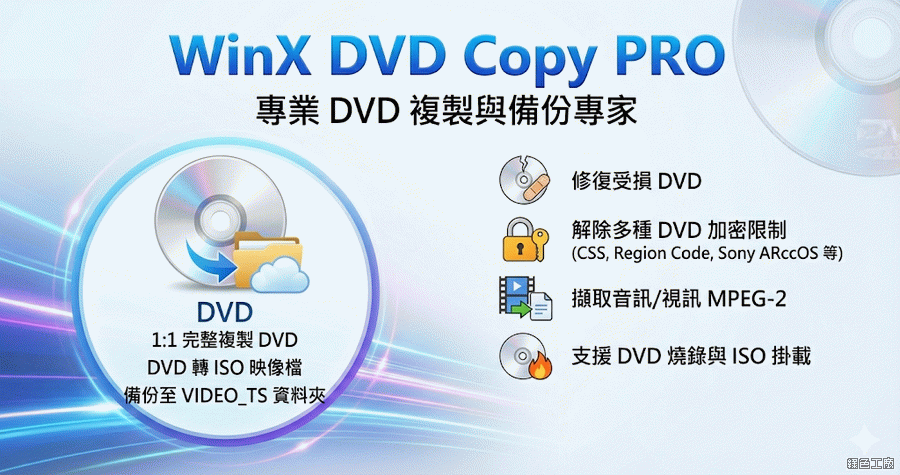
如果你遇到的情況是光碟讀取極度不穩定,或是遇到特定的區域碼(Region Code)限制導致無法開啟播放,這款軟體在處理這些底層問題上非常強悍。它能自動偵測並繞過常見的保護機制,讓你在轉換過程中不必去煩淚研究複雜的參數設定。
有些硬頭的收藏家可能會遇到一些特殊的加密套路,對於這種情況,限時免費 WinX DVD Copy Pro 3.9.8 拷貝 DVD 的絕佳幫手 可以提供相對穩定的解析能力,確保你的影片能在轉換後流暢播放。
2. 自動處理解碼的 WonderFox DVD Ripper
另一款在同儕中評價很高的工具是 WonderFox。它的優點在於介面直覺且能有效解決「影音不同步」的問題。當我們破解了防拷保護後,最重要的步驟就是將原始的 VOB 格式轉換成目前主流的 MP4 或 MKV,並確保音訊與畫面完美同步。
\n如果你追求的是快速、自動化且不需要複雜操作就能完成破除防護的流程,限時免費 WonderFox DVD Ripper PRO 23.8 DVD 拷貝破解沒煩惱 會是個不錯的選擇。它能讓你在處理大量片源時,節省掉手動去對齊影軌的時間。
操作核心:成功轉存的關鍵細節
不管你最後決定使用哪一款工具,在進行轉換時,我有幾個經驗上的建議給到大家,這能讓你少走很多冤枉路:
選對輸出格式與解析度
目前的硬體多半支援 H.264 或 H.265 編碼。如果你只是想在電視或手機上看,選擇 MP4 封裝加上 H.264 是最保險的。千萬不要為了追求極致壓縮而把畫質壓到慘不忍睹,建議保留原始 DVD 的解析度(通常是 720p 或 1080i)。
音訊格式的陷阱
有些老舊的 DVD 使用的是 AC3 或 DTS 音訊。如果你轉檔後發現沒聲音,通常是因為你的播放器不支援該特定格式。在轉換過程中,最好確認工具是否能將音軌重新編碼為更通用的 AAC 格式。
處理多重軌道(如不同語言、字幕)
專業的 DVD 通常包含多種語系。在使用自動破譯工具時,記得檢查轉檔後的檔案資訊,確保你想要的中文配音或日文原聲有被正確保留下來。有些簡陋的轉換器會把所有音軌合併或只選取第一條。
總結:如何選擇最適合你的方案
面對「破解 DVD 防拷」這個任務,重點在於你目前的痛點在哪:
- 如果你遇到的是「硬體層級報錯」或「區域碼鎖定」,建議找功能全面、能深入處理底層協議的工具。
- 如果你的目的是「批量轉換影片且要保持極高品質」,則應選擇介面友善、轉檔速度快且支援多種編碼協定的軟體。
在 2026 年的這個時間點,技術已經成熟到我們不需要去搞什麼複雜的指令碼或掛載特殊的插件。選對一個能處理「解碼」與「破除防拷」兩大任務的工具,就是最省時的做法。建議大家先確認你的硬體環境(如讀碟機是否穩定),再透過專業軟體將這些珍貴的實體收藏轉化為數位資產,方便未來隨時在平板或行動裝置上觀賞。