隨著數位時代進步,許多人的家裡或辦公室還堆放著大量的結婚錄影、小孩成長紀錄或是收藏的經典電影。這些內容原本都在 DVD 光碟裡,但光碟材質脆弱、容易刮傷,而且現在的電腦甚至很多都沒有內建光碟機了。
為了保留這些珍貴片段,最好的做法是將它們「數位化」。這不只是簡單的複製檔案到 USB 隨身碟,而是要透過轉檔過程,把 DVD 的格式轉換成現代通用、且在手機或平板上都能順利播放的 MP4 或 MKV 格式。
如果你正苦惱於自己的內容怎麼保存,這篇教學會帶你從硬體準備到軟體選擇,一步步完成這個收藏計畫。
第一步:基礎環境與硬體檢查
在開始動手之前,我們先來確認你的工具箱是否齊備。要把 DVD 轉入 USB,你需要以下三樣東西:
- 一台可讀取光碟的電腦:如果你的筆電沒有內建光碟機,你可以外接一個 USB 光碟機。這在 2026 年依然是處理舊式媒體最穩定的做法。
- 一張或多張 DVD 原片:確保磁碟表面乾淨、沒有嚴重刮傷。
- 容量充足的 USB 隨身碟:一般的電影或長錄影,建議選擇至少 32GB 以上的隨身碟。如果你要轉多張光碟,建議直接上 128GB 或以上的記憶體,以確保有足夠空間儲存高畫質檔案。
第二步:為什麼不能只用「複製貼上」?
很多新手可能會問:「我直接把 DVD 資料夾複製到 USB 不行嗎?」
這是一個很常見的誤區。DVD 為了保護版權,通常會加入複雜的加密技術(如 CSS),如果你只是用 Windows 檔案總管或 Mac Finder 直接去「拷貝」,轉出來的內容往往會因為解析度不對、音軌損壞或編碼格式過時而無法播放。
正確的做法是使用專業的轉換軟體,將這些受保護的內容解鎖並重新編碼成通用規格。例如如果你追求的是穩定與高兼容性,參考 WinX DVD Ripper Platinum 的處理方式,它可以自動偵測影片參數,確保轉出來的檔案在任何裝置上都能正常播放。
第三步:選擇適合你的工具並開始轉換
針對 2026 年的使用習慣,我建議使用專門設計來應對「拷貝」與「轉檔」功能的軟體。目前市場上有幾種不同的技術路徑,你可以根據自己的需求選擇:
選項 A:全方位功能型(推薦給想處理多種格式的人)
如果你除了 DVD 外,未來還可能遇到藍光、VOD 影片或是其他網路資源,建議選擇支援範圍廣的軟體。例如 WinX HD Video Converter Deluxe 這類工具,它在轉換過程中能提供很好的畫質保證,並且可以將不同來源的影音統一轉為高品質的 MP4。
選項 B:針對 DVD 專門優化的神器(推薦給追求極致穩定的人)
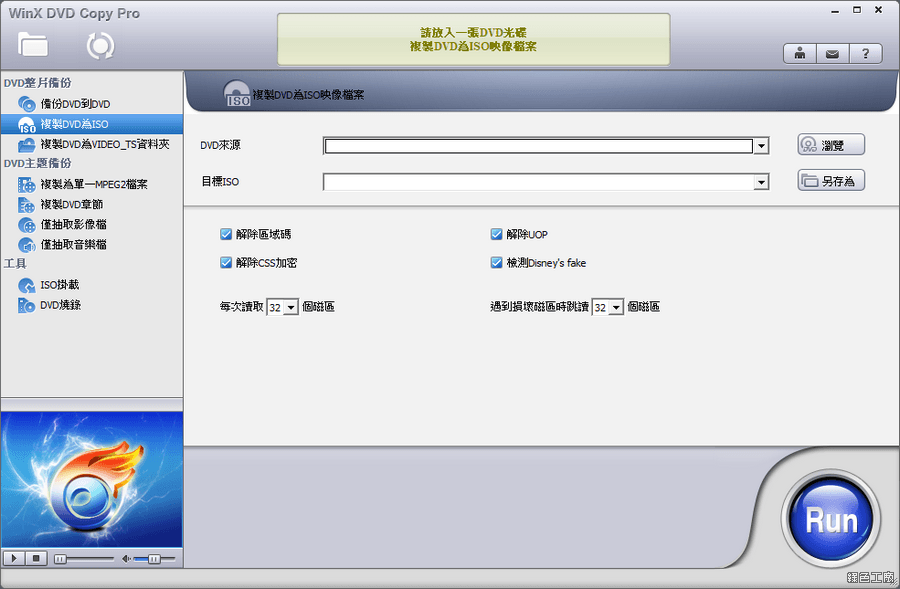
如果你手中的任務就是「把家裡的這幾十張 DVD 全部數位化」,那麼選擇針對 DVD 解碼優化、並能突破限制的工具會更有效率。像是 WinX DVD Copy Pro 這種工具特別強項在於處理各種複雜的保護機制,確保你從光碟讀取出的內容是「完整」的,不會出現畫面卡頓或音畫不同步的問題。
第四步:實戰操作教學(以一般轉檔流程為例)
不論你最終選擇哪一款工具,基本的作業邏輯大同小異,請按照以下步驟操作:
- 插入光碟與隨身碟:將要轉換的 DVD 放入電腦的光碟機,同時將 USB 隨身碟插上。
- 選取來源檔案:開啟軟體後,點擊「新增」或「讀取」,選擇你的 DVD 光碟。此時軟體會掃描光碟內容(通常需要一點時間來載入影片清單)。
- 選擇目標格式與解析度:建議選擇 MP4 (H.264 或 H.265) 格式,這是目前相容性最高的標準。畫質方面,如果原始 DVD 是 480P,你就維持在 480P;如果是高規格錄影,則可以確保轉換時保留原有的解析度。
- 設定輸出路徑:這步最重要!進入「設定」或「輸出內容」,將儲存位置改為你的 USB 隨身碟名稱(例如 E: 或 F: 槽)。這樣處理完後,檔案就會直接進到隨身碟裡。
- 開始轉換:點擊「開始」按鈕。轉檔的時間取決於影片長度與電腦效能。建議在轉檔過程中不要關機或拔掉 USB 插孔。
避坑小撇步:讓你的備份更完美的細節
- 檢查音軌數量:有些錄影會有「中、英、日」多種語音,轉換時請確認軟體是否選取到你需要的那個音軌。通常預設是第一個。
- 命名規則:在 USB 裡面儲存時,建議用「日期_活動名稱(如:2015_女兒百日宴)」來命名檔案。因為電腦系統有時候會對中文字元產生讀取問題,使用簡單的英數符號通常較保險。
- 檢查成品的完整性:轉檔完成後,請務必從 USB 隨身碟裡打開影片確認一下畫質與音量是否正常,再把原始光碟收進盒中。這就是所謂的「數位化備份」,一旦確認沒問題,你就可以安心地處理這些舊貨了。