如果你家裡還有一堆收藏的電影 DVD,或是從實體店鋪買回來的影音光盤,但在現在的電視或平板電腦上播放時常常遇到「畫質模糊」、「字幕跑掉」甚至是「無法讀取」的問題。這通常是因為原始的 DVD 格式(如 .VOB 或帶有加密保護)並不適合現代的流媒體設備。
要在 2026 年這個數位時代保留這些珍貴內容,最穩定且高效的做法就是將它們轉製成通用的 MP4 格式。而在眾多工具中,WinX DVD Ripper Platinum 8 是目前市場上口碑極其穩定的選擇。今天就帶大家從硬體識別、軟體設定到最後的轉檔實作,深入解析這款軟體的優點與操作細節。
為什麼還是需要用到專業工具來轉檔?
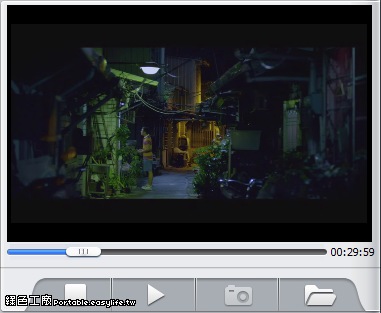
很多人可能會問:「我用一般的影音播放器不就能看了嗎?」沒錯,如果你只是想在電腦上隨便看看,用播放軟體硬讀光碟是可以的。但當你想要「備份」這些影片到雲端空間、或是要把內容傳送到手機上觀賞時,普通的轉檔程式往往會失敗。
這主要是因為 DVD 檔案通常包含多重層級的加密(如 CSS 保護),以及特殊的視訊編碼與音訊軌道。WinX DVD Ripper Platinum 的核心價值在於它能夠自動識別並破除這些保護機制,同時將複雜的影視資訊重新打包成常見的 MP4 或 MKV 容器。
WinX DVD Ripper Platinum 8 的關鍵功能實測
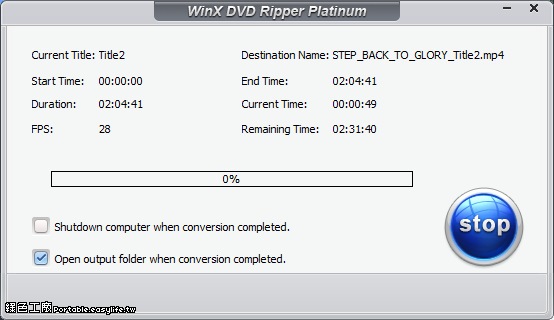
在使用這款軟體時,我發現它比起其他簡單的轉檔器,有幾個非常細膩的設定能讓轉換後的品質更接近原始光碟:
- 自動偵測解析度與幀率:許多免費工具在轉換時會為了壓縮檔案而降低畫質。WinX 能完整保留 4:3 或 16:9 的比例,並確保影格率不會出現跳幀現象。
- 多重音軌處理:如果你的 DVD 有多種語言(例如中、英兩種語音),它能讓你選擇要保留哪一個,或者保留所有軌道放入到最終檔案中。
- 精準的字幕提取:這是我最喜歡的功能。有些軟體轉完後字幕會變成白點或變型,但 WinX 能完整辨識並轉譯出內嵌式(Hardcoded)或外掛式的字幕檔案。
- 批次處理能力:如果你有一整籃的 DVD 需要處理,它支援批量加入任務清單,讓你設定好參數後讓電腦自動跑完,不用一個一個手動點擊。
這項技術實力在同類軟體中確實是領先的。對於追求高品質備份的人來說,WinX DVD Ripper Platinum 8 確實是目前處理多種格式的強大助手,特別是在處理複雜影視內容時。
實作步驟:從光盤到 MP4 的操作細節
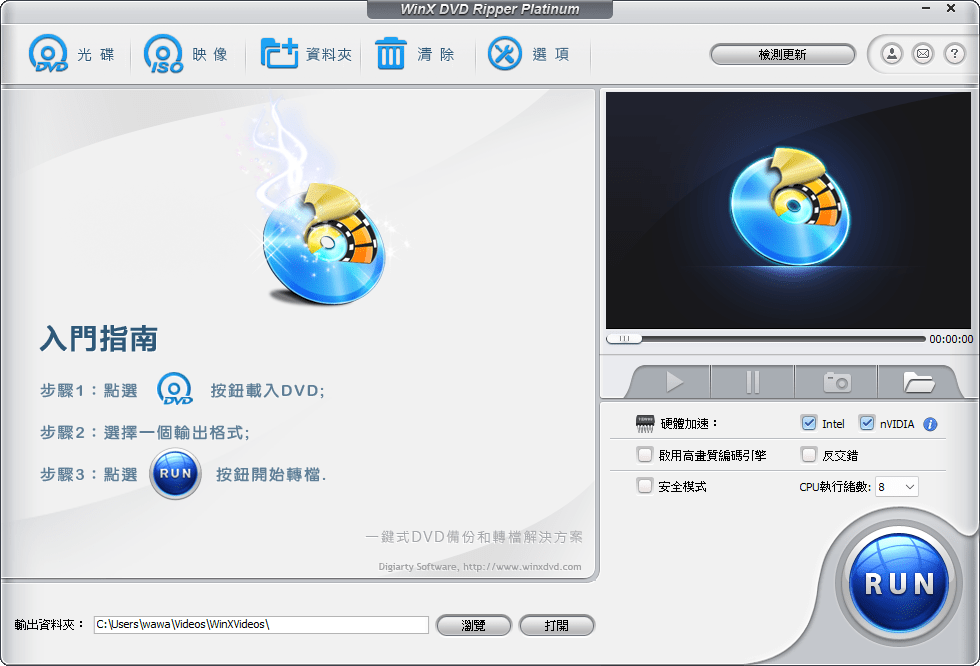
要成功地完成轉檔,建議依照下列流程進行,這樣能確保你得到的檔案不會因為壓縮過度而變得很模糊。
第一步:讀取與辨識
將 DVD 放入你的光碟機(或是外接式的 Blu-ray/DVD 驅動器),啟動程式。軟體會自動偵測到光盤中的影片軌道。注意: 如果你有多個影音內容在同一張片子裡,它會列出所有可選的項目。
第二步:選擇輸出格式與預設設定
目前的標準首選就是 MP4(配合 H.264 或 H.265 編碼)。
- 畫質建議:在高品質模式下,轉檔出的 MP4 基本能維持原有的解析度。
- 音訊選擇:若你不需要多種語音,建議只勾選主要使用的語音(例如「中」),這樣可以減少最終檔案的體積。
第三步:設定目標儲存位置與名稱
在轉檔之前,確認你的硬碟有足夠的空間。一張高品質的電影轉換後通常會佔用 2GB 到 10GB 不等的空間(視原片長度而定)。你可以預先建立一個專門的資料夾,這樣管理起來比較方便。
第四步:開始轉檔並等待完成
點擊「轉檔」按鈕後,軟體會開始處理。這段期間電腦可能會變慢一點(因為在進行編碼計算),建議不要同時運行高負載的遊戲或繪圖程式。
常見問題與避坑指南
在使用過程當中,有一些細節是新手最容易忽略,卻會導致轉檔失敗的:
- 硬體加速功能:如果你的電腦配備了有支援 NVENC 或 Intel Quick Sync 的顯卡,開啟「硬體加速」可以大幅縮短轉碼時間。這對處理長達 2 小時以上的電影非常有用。
- 光碟讀取異常:如果軟體沒偵測到內容,通常是驅動程式問題或是磁頭老化造成的。建議先用一般的備份工具確認光盤是否能正常讀取,若硬體壞了,再怎麼換軟體都無效。
- 不要追求 4K 畫質:如果原始 DVD 是 480P 或 576i 的解析度,轉出來的檔案就不可能變成 4K。不要為了強行提升畫質而把軟體設到極限,這樣只會讓渲染時間變長卻沒任何效果。
給追求「完美備份」的建議
如果你是為了收藏而轉換,我建議在轉檔時勾選「保持原始音訊質量」。有些預設設定為了縮減大小會降低音質,但對於經典電影來說,好的動態範圍很重要。此外,目前的軟體技術已經非常成熟,除非你真的遇到了什麼奇特的舊片加密格式不支援,否則 WinX 提供的轉換品質與流暢度在實務上是相當可靠的。
最後提醒一個關鍵點:如果你的收藏品包含許多具有特殊防護機構的內容(例如有些較特殊的商用光碟),有時可能會遇到解析失敗。這時候可以考慮一些更專業針對突破限制而設計的工具,比如 WinX DVD Copy Pro 這種專門處理複雜保護層級的方案來作為備案。
總結來說,如果你需要一個穩定、好用且能處理大多數複雑情況的轉換軟體,WinX DVD Ripper Platinum 8 在 2026 年依然是第一梯隊的選擇。它不只是單純的「換個格式」,而是將原本難以播放的舊媒體內容重新整理成現代設備都能順暢流暢播出的數位資源。