如果你家裡的收納櫃裡還堆著一大疊珍藏的影碟,或者是那些買不到正版數位版的經典電影,你一定知道這些光碟隨著時間久了,容易產生刮痕或讀取錯誤。為了讓這些內容能在平板、手機甚至智慧電視上播放,最穩定的做法就是把它們「轉檔」成常見的影片格式(如 MP4 或 MKV)。
在眾多工具中,WinX DVD Ripper Platinum 是許多資深玩家的首選,因為它處理加密保護以及縮減檔案大小的平衡做得很好。如果你剛好看到相關活動,或是想找一個可靠的工具來處理這項任務,現在正是入手或試用的好時機。
為什麼選擇 WinX DVD Ripper Platinum?
很多新手在動手轉檔時,最常遇到的問題就是「轉出來的影片沒聲音」或者「畫面比例變形」。這是因為 DVD 檔案通常包含多種音軌和不同解析度的視訊流。WinX DVD Ripper Platinum 的優點在於它能精準抓取原始內容,並將其轉譯成通用的格式。
除了基本的 Rip 功能外,它的強項在於可以讓你選擇要保留哪些音軌(例如選取特定語系的配音)以及預設的字幕。這對於那些同時擁有多種語言選項的老電影來說非常實用。如果你是為了長期保存這些數位素材,它提供的穩定性比許多免費工具高出不少。
把握限時免費機會:如何最快完成轉檔
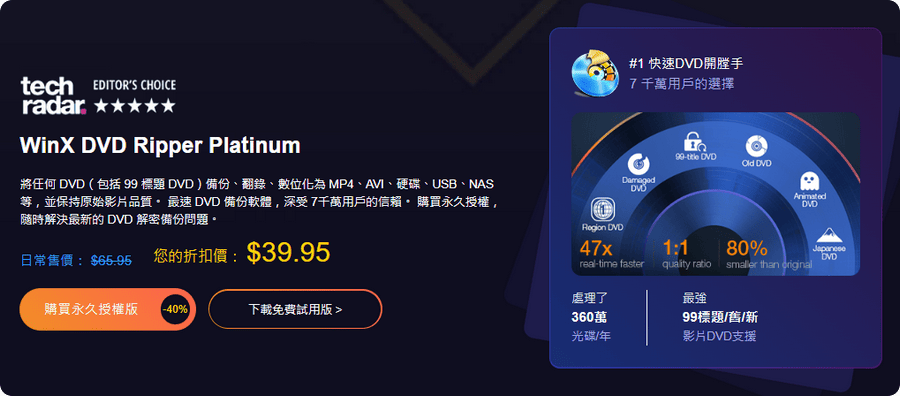
有時候我們會看到官方推出 限時免費 WinX DVD Ripper Platinum 的活動。這類活動通常是為了讓新用戶體驗到完整的轉換功能,而不受版權限制或廣告插播的困擾。如果你正好在這種優惠期間拿到授權,或是透過特定促銷活動獲得折扣,這絕對是清空光碟收藏的最佳時機。
當你成功取得軟體後,操作流程其實非常直覺,但為了保證最高畫質,建議遵循以下步驟:
- 插入光碟並載入:將 DVD 放入電腦的讀取機。啟動程式後,選單會自動偵測到驅動機中的影音內容。
- 選擇目標格式:通常我們推薦選擇 MP4(H.264 編碼),這在目前的裝置上相容性最高且體積適中。如果你追求極致畫質且不介意檔案較大,MKV 也是很好的選擇。
- 設定解析度與幀率:除非你有特殊需求,否則預設的「高畫質」模式通常就足以應付一般播放需求。記得檢查輸出預覽畫面是否正確。
- 選擇音軌與字幕:在轉檔前進入細節設定,勾選你要保留的語音(例如國語或英文),並決定是否要將字幕直接嵌入影片中。
- 開始批次轉換:如果你有多張光碟需要處理,這個工具支援加入到待處理清單中,讓你可以去喝杯咖啡,等它自動跑完。
避開常見的轉檔陷阱
很多新手在操作時會忽略幾個關鍵細節,導致最後換出來的檔案無法順利播放:
- 解析度不匹配:有些舊影片是 4:3 的比例,如果你強行轉成 16:9 並拉伸,畫面會變得很醜。這類情況在高品質軟體中通常會自動處理適當的留白或裁切。
- 音訊採樣率問題:有時候某些影音設備只支援特定的音訊格式(如 AAC 或 MP3)。如果你發現轉好的影片沒聲音,請檢查輸出設定中的「音訊編碼」部分。
如果你覺得操作過程比較複雜,或是想要更快速地建立一套自動化的工作流,參考 WinX DVD Ripper Platinum 8.22.2 的功能說明,可以幫助你理解不同版本的進階設定。
關於「破解」或「過期序號」的提醒
在網路上搜尋時,可能會看到一些提供「破解版」或是「免費序號」的資訊。作為長期處理影音轉檔的經驗分享者,我強烈建議不要去動這些來源不明的軟體。
首先,盜版或修改過的程式往往會夾帶惡意廣告甚至木馬,這對於你辛苦存好的影片檔案安全是個威脅。其次,目前的數位簽章機制非常嚴格,破解版的軟體經常會因為與系統不相容而導致轉檔失敗、卡住或損毀原始光碟資料。既然已經有 限時免費 WinX DVD Ripper Platinum 或是相關的折扣活動(例如在特定的購物節期間購買),選擇官方授權的版本不僅能保障你的電腦安全,也能獲得完整的技術支援與更新,這才是長期保存影音收藏的最穩健做法。
給新手的最後建議:動手前先確認硬體
在開始大量的批量轉檔之前,請確保你的電腦有足夠的空間。一個 120 分鐘的高畫質 DVD,轉換成高品質 MP4 可能會佔用約 1GB 到 2GB 的儲存空間。如果你打算一次處理幾十張光碟,建議先準備好外接硬碟或確認內部的硬碟剩餘容量。
總結來說,WinX DVD Ripper Platinum 是目前市面上平衡性極佳的工具。利用官方提供的優惠活動入手,並按照正確的設定流程操作,就能把那些灰塵堆積的舊光片變成可以在任何設備上隨時觀賞的數位寶藏。重點在於「一次轉好」,選擇可靠的軟體與標準的編碼格式(如 H.264 + AAC),這能讓你省去未來不斷重新導出、處理音訊或字幕問題的麻煩。