在數位串流盛行的 2026 年,很多人可能覺得「DVD 轉 CD」這個動作聽起來有點過時。但實際上,很多收藏家或影音愛好者之所以這樣問,真正的需求是:「我想把舊有的 DVD 光碟內容,轉換成可以用在手機、平板或是其他隨身播放器中播放的 MP4 檔案。」
因為傳統 CD 容量極小(約 700MB),無法完整裝下高品質的 DVD 片段。因此,我們現在討論的「轉 CD」,實質上是將龐大的 DVD 資料壓縮並轉換成高效能、高壓縮比的 MP4 格式。無論你使用的是 Windows 或 macOS,處理這類舊式光碟時,最常遇到的技術門檻在於「區碼保護」以及「複雜的導軌編碼」。
今天就來分享幾種針對不同使用習慣,在 2026 年依然穩定可靠的轉檔實作方式。
為什麼直接複製 DVD 不行?
如果你試著把 DVD 片直接用檔案管理員複製到電腦裡,你會發現裡面全是 .VOB、.IFO 或 .sub 等格式。這些是專為 DVD 播放機設計的結構,在一般的影音播放器或手機上往往無法正常播放,甚至連字幕都抓不到。此外,許多商業發行的 DVD 會帶有 DRM 保護,這就是為什麼我們需要專業工具來「解碼」並重新編碼成通用格式的原因。
Windows 環境下的轉檔實務
如果你是 Windows 使用者,目前最穩定的做法是使用具備強大解碼引擎的軟體。面對一些帶有加密保護的 DVD 時,需要工具能自動處理區碼限制。
針對大多數的使用者,我建議選擇 WinX DVD Ripper Platinum 這種穩定性高的工具。在 Windows 環境下,這個工具的優點在於它能精準抓取影音流,並將其轉換為 H.264 編碼的 MP4。
實作步驟建議:
- 插入 DVD 光碟:確保你的電腦有讀取光碟機(或外接光碟機)。
- 選取目標格式:在軟體中選擇「MP4」,這是目前的通用標準,支援度最高。
- 設定解析度與 Bitrate:如果你是為了存進隨身碟播放,建議選擇 1080P 或其餘符合你螢幕解析度的設定。若是在乎檔案大小,則可以微調位元率(Bitrate)。
- 開始轉換:確認副標題或字幕軌道是否正確掛載後,點擊轉檔。
如果你是希望在處理過程中追求極致的簡便與自動化,WinX DVD Ripper Platinum 的介面設計非常直覺,適合不想動到複雜參數的用戶。而對於那些有大量、不同種類光碟需要「一鍵式」處理的狀況,這類工具能大幅節省手動檢查每個軌道的麻煩。
macOS 環境下的轉檔指南
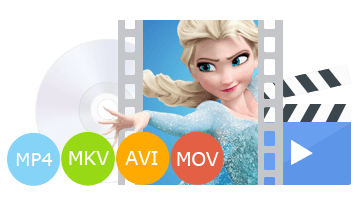
macOS 用戶在處理 DVD 時,往往會遇到一些特殊的權限或是編碼支援問題。雖然 Mac 自帶的 QuickTime 很好用,但它並不具備破解 DVD 保護的功能。因此,同樣需要選用跨平台的專業轉換工具來解決這個難題。
目前在 Mac 上操作時,Leawo Video Converter 是個非常實用的選擇。這款軟體對 macOS 的支援相當完善,能讓你在處理複雜的 DVD 結構時保持流暢的操作體驗。
Mac 端常見的操作重點:
- 硬體加速優化:在 Mac 上轉檔時,若有搭載 M 系列晶片或支援硬體加速的顯卡,建議開啟「硬體加速」選項。這能大幅縮短轉換長篇電影所需的等待時間。
- 字幕保留問題:很多轉錄 DVD 時最痛苦的就是字幕掉落。在進行轉換設定時,確認軟體有勾選「保留原始字幕」,這樣產出的 MP4 才能在播放時顯示中文字幕。
如果你覺得操作流程太複雜,Leawo Video Converter 提供比較直觀的介面,只要把光碟放入、選擇輸出格式為 MP4,剩下的自動偵測與轉檔工作它都能處理得很好。
關鍵細節:如何決定轉換後的品質?
不管你使用哪一個軟體,在「從 DVD 轉成 MP4」的過程中,有一個核心參數你必須注意:編碼(Codec)。
- H.264 (AVC):這是目前最推薦的選擇。它能在保持高品質畫質的同時,大幅縮小檔案體積。如果你的目標是把影片放進手機或平板看,選這個絕對不會錯。
- H.265 (HEVC):如果你追求極致的高畫質(例如 4K 超高清),且設備支持較新,可以使用 H.265。它的壓縮率更高,但轉換時會比較消耗 CPU/GPU 資源。
- 解析度與比例:原始 DVD 通常是 4:3 或 16:9 的比例。除非你打算進行大幅度的裁切,否則在轉檔設定中建議保留「原始影片大小」,以免畫面變形或產生奇怪的黑邊。
常見陷阱與提醒
- 磁區(Sector)問題:有些舊光碟可能損壞,導致轉錄到一半斷掉。這時建議換一個不同品牌的光碟驅動器試試看,有時候是讀取頭老化造成的。
- 硬碟空間不足:雖然 MP4 比原檔小,但在轉換過程中,軟體通常會建立暫存檔。請確保你的電腦內儲存空間至少有剩餘 20GB 以上的空位,以免轉到一半中斷導致檔案損毀。
- 避免直接處理 .VOB 檔案:很多人會去網路上找教學說「把 VOB 直接改副檔名成 MP4」。這是一個大誤區!這樣做不會改變編碼格式,大多數的行動裝置播放器依然無法正確讀取。請務必透過專業軟體進行真正的「轉碼」處理。
總結與建議
如果你追求的是「穩定」與「一體化」,針對 Windows 環境,WinX DVD Ripper Platinum 是目前技術成熟度極高的首選。而對於 Mac 用戶或需要更廣泛功能的跨平台工具,Leawo Video Converter 則是相當穩實的選擇。
在轉檔時請記住一個核心原則:不要追求無謂的超高位元率。 因為 DVD 原片的畫質並不是 4K,將其轉換為符合 H.264 規格、解析度與原始比例一致的 MP4,就是讓這份收藏在 2026 年依然能被高品質播放的最佳解決之道。
最後提醒,處理具有版權保護內容時,請務必遵守相關法律規範。若只是為了個人備份或在合法範圍內轉換自家影音資料,使用上述轉檔軟體都能讓你輕鬆跨越技術門檻。