如果你現在還在翻找那些「破解版」或是「免費轉檔網站」,我建議你先停下來。雖然網路上的工具很多,但動到 DVD 這種包含複雜加密技術的影音檔案時,用不穩定的破解軟體或網頁轉檔,往往會遇到畫面卡頓、聲音不同步,甚至是壓製出來的品質慘不忍睹。
到了 2026 年,我們的觀影習慣已經高度集中在行動裝置。要把家裡珍藏的 DVD 光碟內容轉換成可以在手機、平板播放的 MP4 或 MKV 格式,最重要的核心在於:「如何正確解碼」與「產出檔案的大小平衡」。
今天這篇文章不玩虛的,我直接拿目前市場上最主流、也是我長期測試下來口碑最好的兩款工具來切入:WinX DVD Ripper Platinum 與 DVDFab 系列。
為什麼要把 DVD 轉成 MP4?(核心問題在於編碼)
很多人以為「轉檔」只是換個副檔名,其實不然。DVD 原生格式通常是 MPEG-2。如果你直接把內容抓出來而不經過正確的編碼處理,或是轉換過程中的解析度沒設定好,畫質會變得非常顆粒感十足。
在挑選工具時,我最看重的點有三個:
- 破解保護(DRM)的破除能力:很多商用 DVD 都有加密,這類軟體必須能正常處理這些保護。
- 壓製後的品質保留:轉成 MP4 後,要確保在手機播放時依然清晰。
- 操作簡便度:不需要懂什麼複雜的參數(Bitrate、Codec),自動偵測功能強的才是首選。
WinX DVD Ripper Platinum:適合追求快速與直覺的使用者
這是我第一推薦給一般使用者的選擇。WinX 這個系列的核心優勢在於「快」且「傻瓜式操作」。
實測心得:
當我把一張老片放入光碟機,開啟 WinX 時,它能非常快速地識別出影片軌道。它的介面設計很直覺,你會發現它自動幫你選好最適合的輸出格式。
- 優點: 它的 UI 非常乾淨,不會讓你被一堆專業術語搞混。如果你只是想把光碟裡的內容「抓出來」變成手機或平板能看的影片,這款軟體提供的自動設定通常就已經足夠好用。
- 隱藏細節: 它支援大量常見的影音格式(如 MP4、AVI, MKV 等),且在處理不同比例的內容時,能夠較好地維持原始畫面比。
如果你是那種「我不想研究太多設定,只要按一個按鈕就給我出結果」的使用者,WinX 是非常可靠的工具。
DVDFab:追求極致品質與專業處理的首選
如果你的需求不僅是轉換成 MP4,而是希望在轉檔過程中進行更深入的處理(例如加入字幕、調整特定解析度或保留更高階的音效),那麼 DVDFab 是目前的霸主。
實測心得:
DVDFab 不只是個轉檔工具,它更像是一套完整的影音處理工作站。在面對複雜的 DVD 結構時,它的解析精準度非常高。不過這也意味著它的功能選項會比 WinX 多很多。
- 優點: 它對各種格式的相容性極強。如果你習慣製作高品質影片,或者是想保留原始音軌(如 AC3 或 DTS)並轉入 MP10/AAC 編碼,DVDFab 的選項非常豐富。此外,它的壓製算法在降低檔案大小的同時維持畫質上,表現優於大多數競品。
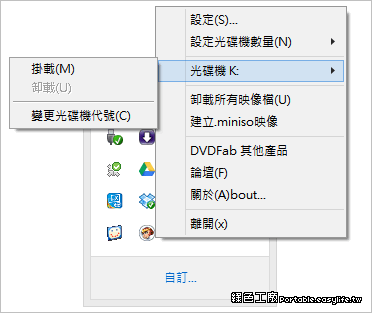
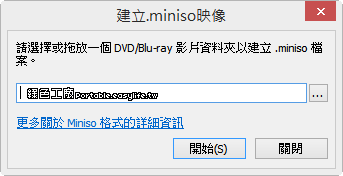
- 進階功能: 有時候我們不一定是要轉換成影片檔,有時候只是想把 DVD 裡面的內容模擬出來看,這時它提供的技術相當穩定。如果你對影音品質有極高要求,或者需要處理複雜的多語音道軌道,選擇 DVDFab 是比較保險的做法。不過,如果你目前是為了讓檔案在各種裝置上流暢播放,有時候甚至可以先參考 DVDFab Virtual Drive 1.5.0.0 免費好用的虛擬光碟工具,miniso讓檔案也變成DVD播放 的相關技術概念來思考如何呈現內容。
實戰教學:如何在 2026 年完美轉換你的 DVD
不管你最後決定使用哪一款軟體,建議在操作時遵循以下這幾個「避坑」步驟:
第一步:硬體與讀取確認
在開始轉檔前,請確保你的電腦有正確辨識到光碟。如果是舊式的 DVD 鏡頭,強烈建議先用實體機讀取。如果只是想讓電腦內部模擬出一個可以播放的環境,或是處理那些難以提取內容的檔案,良好的基礎環境很重要。
第二步:選擇輸出的「關鍵細節」
這是很多人會踩到坑的地方。在轉檔時,通常會看到 「硬體加速 (Hardware Acceleration)」 這個選項。我強烈建議開啟這個功能。這能利用你電腦顯卡的運算能力來處理影片編碼,不僅速度會快上好幾倍,而且在高畫質轉換時產生的誤差也會大幅降低。
第三步:確認解析度與比例\n除非你要做特殊的藝術處理,否則「保持原始尺寸」是最好的選擇。許多轉檔軟體在詢問輸出格式時,會預設為 1080P 或更高等級,但對於 DVD 原生內容來說,維持原始規格並搭配合理的位元率(Bitrate)才是最保證品質的方法。
第四步:字幕與音軌處理
如果你轉檔是為了在手機上看。請注意,許多行動端播放軟體對特殊格式的字幕支援度並不完美。建議在轉換過程中,將字幕燒錄進影片中(Hardcode),這樣就能保證不管用什麼播放器都能看到正確內容。
總結與我的最後建議
到了 2026 年,我們不再需要為了轉檔而去搜尋各種來源不明的「破解版」或「免費工具」。這些軟體往往會因為缺少更新而導致轉換出來的畫面出現色差或壓迫感。
- 如果你追求極致簡單、快速產出 MP4 給手機看: 選擇 WinX DVD Ripper Platinum。它的操作邏輯非常順滑,適合非專業用戶大量批次處理光碟內容。
- 如果你是影音愛好者,對品質有強烈要求,或需要處理多語音軌與複雜字幕: DVDFab 則是你的最佳夥伴。它能提供更細緻的控制權,確保轉出來的每一幀畫面都符合你的標準。
最後提醒一個小習慣:在轉換完成後,請務必用手機或是電腦上的通用播放器(如 VLC 或 IINA)先播放測試一遍,確認字幕、音軌與對齊情況都沒有問題,再把影片存入雲端或移動到行動裝置中。這樣才能確保你的收藏內容真正成為隨時隨地都能觀賞的珍藏。_**