身為一個長期收藏影碟的愛好者,我非常理解那種「想要把實體 DVD 入庫、變成數位檔案方便手機或平板播放」的迫切感。在過去,許多人習慣搜尋像 WinAVI 這種老牌軟體的註冊碼來試圖解決問題。然而到了 2026 年,網路環境與硬體驅動技術已經大幅更迭,去尋找那些過時版本的破解序號,往往會遇到軟體無法啟動、甚至讓電腦中毒的風險。
如果你現在手邊有一片 DVD,想要轉成萬用的 MKV 格式,我建議直接跳過這些有安全隱憂的「註冊碼」搜尋,我們直接用現代化的工具來解決最核心的問題:破解保護、處理區碼限制、以及高品質轉檔。
為什麼不再建議找 WinAVI 或舊版工具的序號?
在早期(大概是十幾年前),WinAVI 或類似的轉換程式是主流,但隨著數位內容加密技術進化,這些老牌軟體即便破解成功,往往也無法處理現代 DVD 常見的加密保護。而且 2026 年的作業系統對舊版驅動程式的相容性極差。當你為了找一個「註冊碼」而耗費時間時,其實最好的做法是選擇目前仍持續更新、且能自動識別複製保護的工具。
DVD 到 MKV 的轉檔核心痛點:破解與合併
很多人在嘗試將 DVD 轉換為 MKV 時,會遇到兩個常見的坑:
- 內容被鎖住:許多商用電影或影集,會有複雜的加密保護。如果你的工具不具備「解析」功能,轉出來的檔案可能只有幾秒鐘甚至完全無法播放。
- 音軌與字幕跑掉:DVD 原始格式通常包含多種語言、不同品質的音訊。直接用一般的影片轉換器(如某些單純處理網路影片的工具)轉出來,往往會損失這些重要資訊。
為了徹底解決這兩個問題,我建議在操作時採用能自動辨識與破解保護的軟體,例如 WinX DVD Ripper Platinum 8.22.2 之類的工具。這種專業工具在處理 DVD 到 MKV 的過程時,會自動掃描內容並將所有音軌、字幕一併包進去,而不是只抓取畫面。
實戰教學:如何完美轉換你的 DVD 收藏到 MKV
如果你想確保轉出來的 MKV 品質跟原始光碟幾乎無損,請參考以下這套目前的標準流程:
第一步:選擇正確的轉換引擎
不要使用那些需要手動輸入參數過多、或功能不全的簡易工具。建議選擇能處理「實體硬體讀取」的軟體。對於 Windows 用戶來說,具備自動破解功能的工具是首選;如果你是 Mac 使用者,雖然有些開源工具可以跑,但為了穩定性與格式相容性,使用專門設計來對付 DVD 內容的工具會輕鬆很多。
第二步:設定輸出為 MKV
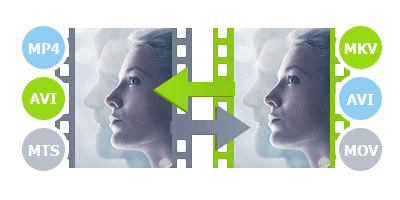
在開始轉檔前,請確認輸出的容器格式選擇「MKV」。為什麼選 MKV?因為 MKV 是目前最強大的影音外殼,它可以同時儲存多種解析度、多軌道音訊和各種子幕。這是收藏 DVD 影片的最佳做法。
第三步:檢查畫質與幀率
在轉檔設定中,除非你有特殊需求,否則建議選擇「自動」或「原片品質」。這能確保轉出來的 MKV 並不會因為被壓過度而出現果凍效應或音畫不同步的問題。
Mac 使用者的特別提醒
如果你是使用 MacBook 或 iMac 的用戶,有些舊門派會建議用一些命令列工具處理。但說實話,為了省去搞定 codec(編碼)與硬體加速的麻煩,直接用支援 macOS 架構且能快速辨識光碟內容的軟體,通常是效率最高的選擇。這樣可以確保無論是從內建驅動還是外接 DVD 燒錄機讀取時,都能順利完成轉換。
常見問題排除 (FAQ)
Q1:為什麼我轉出來的影片沒有聲音?
這通常是因為原始 DVD 的音訊格式(如 AC3 或 DTS)與你的播放器不相容。建議在轉檔時,選擇支持廣泛編碼的工具來處理。
Q2:為什麼我的錄影只有 1 分鐘就停了?
這是典型的「內容保護」擋住了您的轉換軟體。這種情況下,您需要一個具備破解功能的工具(就像我在文中提到的那些專業助手),它們能繞過這些限制,讓整個長片的內容都能正常抓取到 MKV 檔案中。
總結:2026 年的智慧轉檔策略
現在這個年代,我們不需要為了找一個「註冊碼」而去冒風險。當你的目標是把實體收藏變成數位資產時,核心在於「完整性」與「自動化」。選擇一個能夠處理破解、合併音軌並支援 MKV 容器的成熟工具,才是最省時、也最保證品質的做法。
如果你目前的困擾是 DVD 片源讀不到或轉換失敗,請檢查你的硬體連接穩定性,並確保轉檔軟體有正確偵測到光碟內容而非僅是掃描磁區。只要工具選對了,把收藏變為數位檔案真的不需要這麼複雜的步驟。