身為一個長期在硬碟裡囤積影音資源的玩家,我非常清楚要把實體 DVD 片轉換成行動裝置或電腦播放時,最頭痛的問題不是「影片卡不卡」,而是「有沒有破解掉複雜的加密保護」。
這就是為什麼很多新手往往會選到一些免費工具卻轉不出聲音,或者是畫面出現亂碼的原因。在 2026 年這個影音消費多元的年代,如果你手上還有珍藏的 DVD 光碟,或者想把實體收藏數位化,WinX DVD Ripper Platinum 依然是目前我最推薦、穩定度最高的一款工具。
這篇文章不只是簡單介紹功能,我會從實際操作中提到的細節,告訴你如何設定才能保證轉換出的影片品質不縮水。
為什麼這個工具在 2026 年依然是主流?
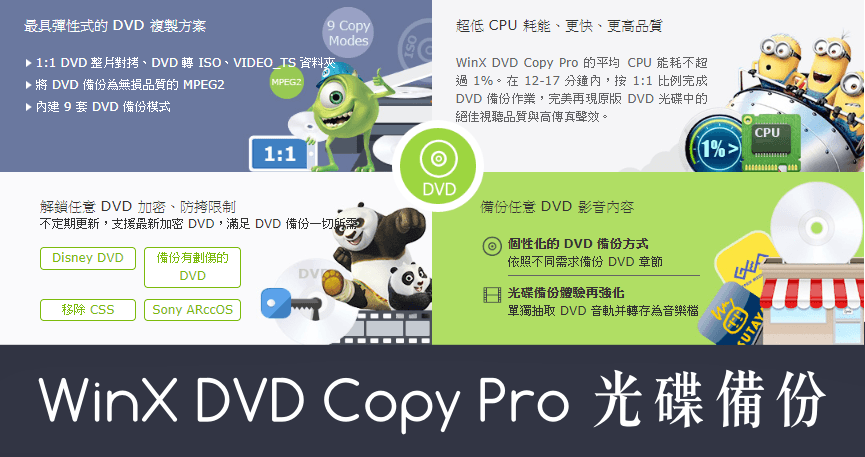
很多軟體號稱能轉檔,但 WinX DVD Ripper Platinum 的核心價值在於它的「破解引擎」。現在的 DVD 影碟(特別是電影或專業影音)通常會套用各種防拷保護(DRM),一般的播放軟體抓不到音軌,或者畫面只有動態但沒有聲音。
這個工具能自動辨識並繞過這些限制。簡單來說,它就是幫你把那塊「被鎖住」的實體光碟,變成一份可以在手機、平板或智慧電視上流暢播放的 MP4 或 MKV 檔案。比起一些還要手動去破解密鑰的複雜工具,它的自動化程度對一般使用者非常友善。
核心功能解析與實用場景
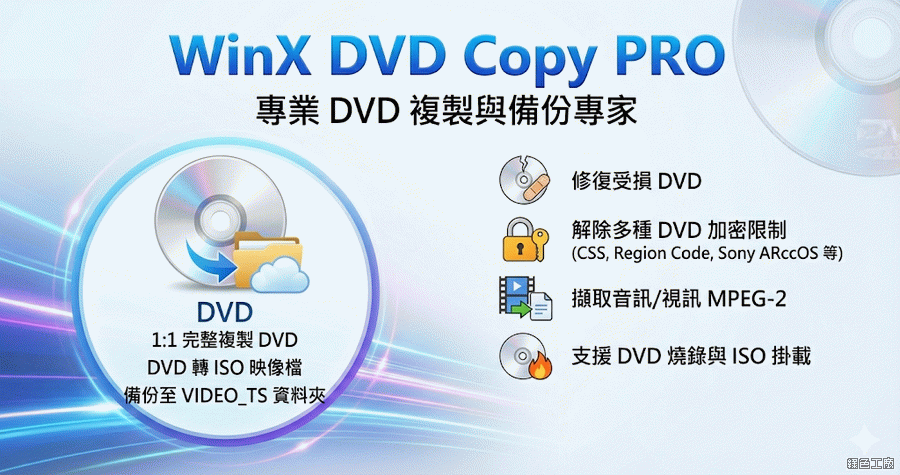
1. 自動解鎖防拷保護
這可能是大家最需要的硬實力。當你把 DVD 插進電腦,有些轉檔軟體會顯示「無訊號」或只能抓到靜態圖片,但在 WinX 下,它能自動偵測並解析出正確的影片串流與音軌。
2. 多樣化的輸出格式
雖然我們現在常聽人說 MP4 是萬用格式,但針對不同的使用情境,WinX 支持多種編碼。如果你是要轉到手機上看,選 H.264 或 H.265 編碼的 MP4 就非常完美;如果你是為了在電腦上高品質收藏,則可以考慮 MKV 容器。
3. 抓取字幕與多語音軌
這是我最喜歡的一個細節。很多轉檔軟體只會壓掉字幕,但 WinX 能保留原片的選單資訊和多國語言的音軌。如果你有一張外語片,轉出來後仍能切換成中文或英文配音,這對收藏者來說非常重要。
實際操作教學:如何保證最高畫質?
很多網友反映「明明是用 WinX 轉的,為什麼畫面變得模糊?」,通常是因為預設參數不是最優化的。以下是我的建議設定步驟:
第一步:讀取 DVD 並選擇內容
將光碟放入驅動機後開啟程式。你會看到一個列表列出所有軌道(Title)。通常電影會放在序幕之後的最後幾個軌道中,如果你不確定哪一條是正片,可以點擊預覽圖確認一下。這能避免你把「選單畫面」或「預告片」當成主內容轉出來。
第二步:選擇正確的格式與解析度
在轉換設定中,建議根據你的播放裝置來決定:
- 手機/平板看片:選擇 MP4 容器,編碼選 H.265(如果設備支援),這能大幅縮減檔案體積。
- 高畫質電視投影:選擇 MKV 格式並確保解析度與原片一致(例如 1080p)。
第三步:處理轉檔過程中的卡頓問題
如果你發現在轉換過程中,電腦會變得非常燙或讀取到一半報錯,這通常是因為硬碟寫入速度跟不上。建議將「輸出路徑」設在 SSD 固態硬碟上,而不是外接式傳統硬碟。
第四步:確認字幕與音軌保留
在進階設定中,勾選「包含所有音軌」和「含字幕」。這樣轉出來的檔案,你在播放軟體裡切換語言時才不會發現聲音變了。