身為資深影音愛好者,我一直覺得「實體收藏」有一種獨特的儀式感。不管是收藏了多年的經典電影、還是當年從實體店買到的動畫系列,它們就像是你的私人寶庫。然而到了 2026 年這個年代,隨著播放設備轉型,這些實體光碟如果不做處理,很可能只會在架上吃灰,或者因為老舊而無法在現代平板、智慧電視或行動裝置上順利播放。
很多朋友常問我:「我有正版 DVD,但我怎麼沒辦法把裡面的影片存到 USB 隨身碟裡讓朋友看?」或者是「為什麼我的電腦讀到這張片,卻一直跳出防護擋板?」。
其實關鍵在於一個詞:數位權限保護(DRM)。為了防止非法複製,大多數的商用 DVD 都會加入加密層,導致普通的錄影程式無法抓取畫面。
這篇文章要解決的就是這個問題:如何合法、保真地破解這些防護機制,並將內容轉化成不受限制且兼容性極高的 MP4 或 MKV 格式,方便你存入 USB 給家人觀賞或用在不同的播放設備上。
為什麼你的 DVD 無法直接複製到 USB?
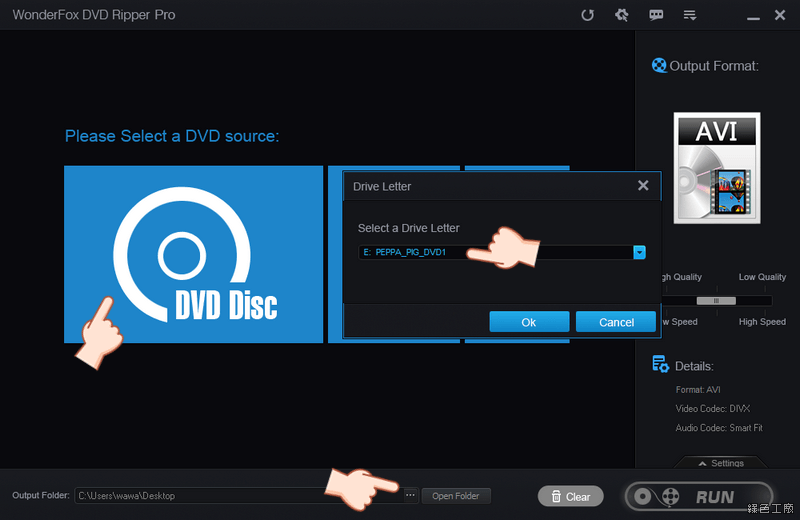
如果你試過用一般的截圖軟體或是簡單的影片抓取工具,發現畫質慘崩掉、或者根本錄不到畫面,那就是被「防拷」機制擋住了。這不是你的電腦壞了,而是這些軟體為了保護版權才設計的關卡。
要解決這個問題,我們需要的不是一般的轉檔程式,而是一套具備破譯功能(Decryption)的處理工具。它能先識別出 DVD 的防護格式,在將影片從光碟中提取時,自動去除了這些限制,讓產出的檔案成為「純淨」的影音內容。
實作步驟:如何把 DVD 轉成 USB 隨插隨播的檔案
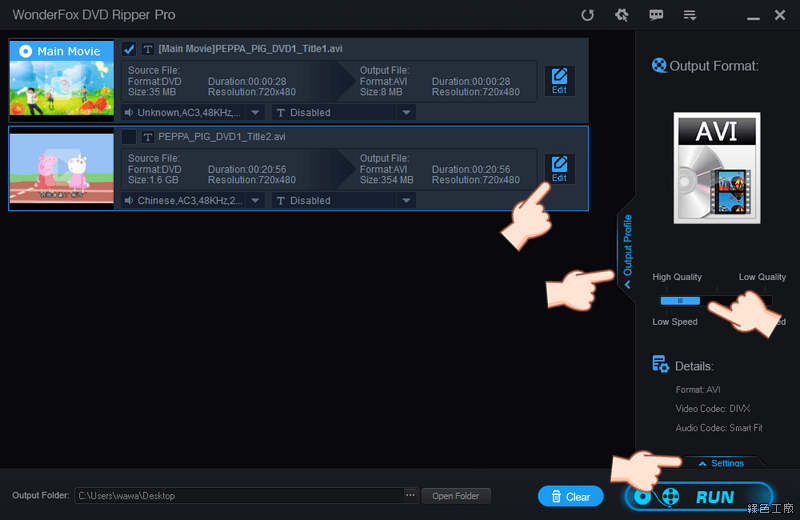
要完成這項任務,我建議採用最穩定的三步驟流程。這個流程能確保你獲得最高的畫質,且不會因為解碼失敗導致畫面卡頓或音訊不同步。
第一步:確認硬體與軟體環境
在開始之前,請確認你的電腦有正確辨識到 DVD 軌道(Drive)。目前的作業系統通常都能處理,但若是讀取不到光碟內容,建議先重新插拔一次。同時,你需要一個能夠自動去除 DRM 並轉碼的專業工具。
在我的測試經驗中,許多人會選擇穩定性極高的 WinX DVD Ripper Platinum 來處理這種需求,因為它能處理大多數複雜的加密層,並直接產出主流格式。