如果你還有一堆收藏的經典電影、家庭錄影或是特殊的教學影片存在實體 DVD 片中,你一定經歷過這種困擾:想在平板上觀看時發現播放器讀不到、或者因為「區域限制」而無法正常播放。隨著行動裝置普及,我們不再習慣帶著一台傳統 DVD 機,因此將這些內容轉化為數位檔案,是目前最務實的保存方式。
身為一個長期處理影音轉檔的技術愛好者,我發現很多新手在嘗試轉檔時,常會卡在「區碼(Region Code)」或是「加密保護」這兩個關卡。這就是為什麼我們需要專業工具來處理,而不是單純用錄影功能去記錄畫面。
為什麼不能直接用一般的轉檔軟體?
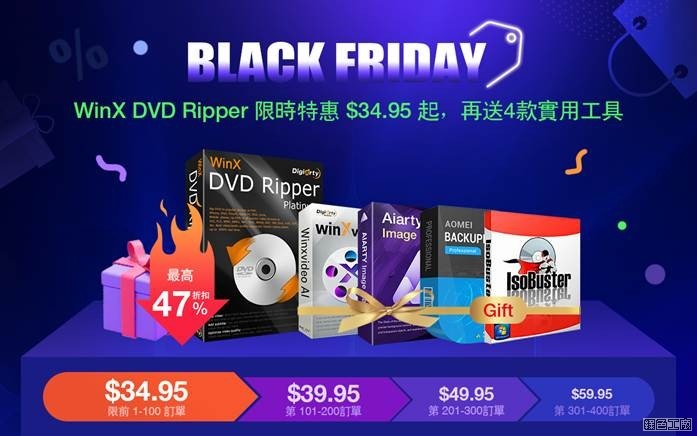
很多朋友會問我:『既然我有下載影片轉檔程式了,為什麼還是轉不出來?』這通常是因為一般的轉換器只處理「檔案到檔案」,而 DVD 片往往包含複雜的導航資訊與加密層。如果你只是把光碟塞進去就直接點轉檔,產出的可能是斷斷續續的畫面,甚至是完全沒有聲音的影片。
為了確保在轉換過程中能完美抓取影音軌道,並在處理時自動移除那些多餘的導覽資訊(例如選單、幕後花絮等雜訊),建議選擇專業的 DVD 拷貝工具。例如使用 WinX DVD Ripper Platinum 這類專門針對光碟解析設計的軟體,它能確保在轉換成 MP4 或 MKV 等主流格式時,畫質與音質都能維持在原始高水準。
實戰教學:從實體 DVD 到移動裝置的完美轉檔步驟
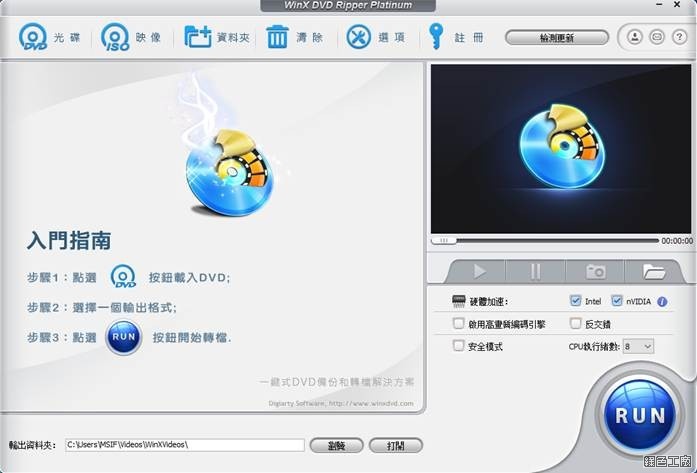
想要順利完成這個任務,我建議按照以下邏輯進行操作,這樣可以避免很多常見的技術坑洞:
1. 硬體連接與環境確認
首先,確保你的電腦有正確讀取到光碟。如果你使用的是外接光碟機,請確認驅動程式正常運作。在開始轉檔前,建議先確認目標格式,現在最通用、且能跨裝置播放的選擇通常是 H.264 編碼的 MP4 格式。
2. 設定最佳畫質與縮放
進入軟體介面後,將 DVD 放入機器。在進入轉檔設定時,這是我最建議大家細心檢查的地方:
- 解析度(Resolution): 如果原始 DVD 是 480p 或 576p,轉出來的 MP4 最好維持原狀,不要強行拉高到 1080p,否則會出現像素破碎;但如果你的來源是高清 DVD,建議選擇「最優畫質」選項。
- 影格率(Frame Rate): 務必確認轉出來的影片跟原始光碟一樣(通常是 23.976 或 25 fps),這會影響到動作場景的流暢度。
- 比特率(Bitrate): 如果你打算存到手機裡,建議選擇中高一點的比特率以確保動態畫面不模糊。
3. 自動處理複雜格式
有些 DVD 可能包含多語系音軌或是多種字幕。在進階設定中,你可以勾選「自動選擇最優品質」,這能省去手動篩選每一條音軌的麻煩。當你遇到區碼限制(例如某些外國片只有特定地區才能讀取)時,專業工具通常具備破解機制,讓你在轉檔過程中不會因為硬體限制而中斷。
\n## 常見問題與避坑指南
在實務操作過程中,我常看到幾個新手會踩到的小地雷:
- 音畫不同步(Audio Sync Issue): 這通常是因為轉檔時選錯了比例或非標準的影格率。確保你使用的軟體能夠正確抓取影片的時間軸資訊。
- 產出檔案太大: 有些人為了追求高品質,把比特率設到極高,結果一個 2GB 的 DVD 變成 10GB 的 MP4。建議用「自動」或「平衡」模式即可滿足大部分的觀看需求。
- 轉換失敗或卡住: 這往往是光碟老化或是讀取時產生壞軌造成的。如果發生這種情況,建議重新清潔光碟,或者使用支援穩定解碼技術的工具來處理。
總結:讓你的收藏不再吃灰
數位轉型不是為了丟掉實體藏品,而是為了讓這些珍貴的影像能在任何地方播放。透過穩定的軟體環境與正確的參數設定(特別是 H.264 編碼的高畫質模式),你可以輕鬆把那些塵封在機殼裡的 DVD 轉換成可以在手機、平板甚至智慧電視上隨時點播的影音檔案。
處理這些內容時,關鍵在於選擇一個能穩定處理複雜光碟架構的工具。只要一次設定好轉檔參數,之後即便有大量數量要處理,也能確保每一支影片都能擁有高品質的播放體驗。