如果你家裡的收藏室還塞滿了當年買來的 DVD 影碟,或者有些珍貴的家庭錄影帶已經快要損壞,那這些內容真的應該在實體光碟腐蝕前,「數位化」備份到 USB 隨身碟或行動硬碟中。
很多朋友常問我:「我有 DVD 片,但想在手機或平板上播放,該怎麼辦?」或者「我想把這張片子轉成 MP3 只聽音樂,怎麼弄?」其實現在的技術已經非常成熟,我們不需要去研究複雜的 VOB 編碼或是那些老掉牙的壓製指令。今天我就分享最直接、實用的做法,讓你把光碟內容完美搬到 USB 裡。
為什麼不能直接「複製」到 USB?
這是我常被問到的問題:既然在電腦上看到 DVD 資料夾了,為什麼不能直接用複製功能選取整個資料夾丟進 USB?
原因在於 格式相容性。DVD 片源通常使用 VOB 或 MPEG-2 等過時編碼,這些格式在舊時代是為了播放機設計的,現代的手機、智慧電視或平板電腦,往往無法直接識別這種架構。如果你只是單純複製檔案到 USB,雖然資料都在,但你的手機卻會「讀不到影片」。
因此,我們需要的不是「複製」,而是「轉檔」。透過專業的軟體將 VOB 轉換成通用的 MP4 或 MOV 格式,這樣無論你是插在電視上,還是用手機播放,都能順暢觀看。
首選推薦:穩定且介面友善的轉換工具
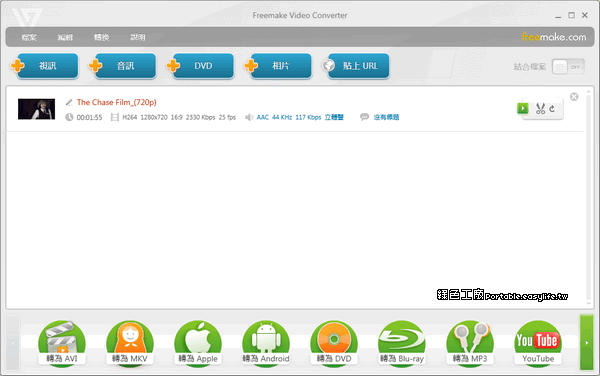
針對「把光碟內容轉到 USB」這個需求,我最推薦使用 Freemake Video Converter 4.0.4。這款軟體在處理 DVD 到通用格式的轉變時,一直以來都非常穩定且操作邏輯簡單。
操作步驟教學:
- 插入光碟與準備環境:
將你的 DVD 放入電腦的光碟機。此時系統會讀取出內容(通常包含很多資料夾,裡面有大量的 .VOB 檔案)。
- 開啟轉換軟體:
開啟 Freemake Video Converter 後,點選「新增來源」。這裡的重點是,你可以直接選擇光碟機裡的影片檔。如果你想轉整個 DVD 的內容,有些版本會支援整片抓取。
- 設定輸出格式(關鍵步驟):
這是確保你能順利在各種裝置播放的重點。請將輸出格式設定為 MP4。MP4 是一個超級全能的容器,幾乎所有設備都能讀取。如果你的影片內容主要是音樂,你也可以選擇轉換成 MP3。
- 調整解析度與位元率(Bitrate):
如果你希望在 USB 上省空間但維持畫質,建議保留原片解析度(例如 1080p 或 720p),並將位元率設定在自動。除非你非常在意極致的壓縮比,否則通常預設值就是最好的選擇。
- 開始轉換並導出:
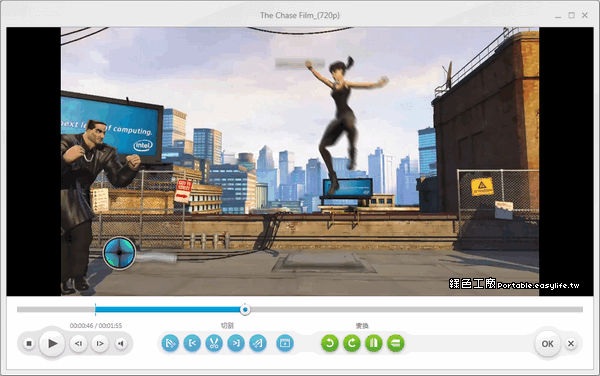
點擊「開始」按鈕。軟體會開始把光碟裡的資料流重新編碼為 MP4。這過程會消耗一點 CPU 資源,建議耐心等待完成。轉換完成後,你只需要將產出的 MP4 檔案複製到你的 USB 快取中即可。
進階需求:我只想從 DVD 中提取音樂
有些朋友跟我說:「我其實不想要看影片,只是想把這張音樂光碟裡的歌,轉成 MP3 放進播放器裡。」
這種情況下,你不需要轉換整個大檔案。在確認你的轉換軟體支持將音訊提取出來後,選擇輸出格式為 MP3 即可。這樣一來,原本幾百 MB 的影片檔就會變成只有幾 MB 的純音樂檔,非常適合塞進汽車的導航系統或播放器裡。
常見問題與避坑指南
在實際操作過程中,有一些細節是新手容易忽略的:
- 不要直接複製 VOB 檔案到手機:再次強調,雖然電腦能播,但你的智慧型機大概率會卡住或無法啟動播放。
- 硬碟格式要正確:如果你的 USB 隨身碟是為了在電視上播放,請確認該 USB 的格式。有些舊款電視只支援 FAT32,而大型影片檔可能會超過 4GB(這是 FAT32 的限制)。如果是這種情況,建議將內容轉為較小的解析度或使用 exFAT 格式的 USB。
- 不要試圖去動原始光碟檔案:除非你是專業的備份專家,否則千萬不要用任何工具去修改光盤裡的 .VOB 或 .IFO 檔案。一旦損壞,這張片子就再也讀不出來了。我們永遠都要做「轉檔」而不是「編輯原片」。
總結:2026 年的備份策略
現在是 2026 年,實體光碟已經變成一種特殊的收藏品。為了讓這些內容能在現代設備上順利運作,最聰明的做法就是:「原片留在光碟中,轉好的 MP4 放進 USB」。
這樣一來,你既保留了原始的收藏價值,又擁有了一個可以隨時拿出來觀賞、分享給朋友或在電視上播放的高品質數位副本。如果你還沒開始整理那些堆積如山的 DVD,建議今天就從第一張片子開始動手吧!