很多人在整理家中的舊收藏時,會遇到一個很頭痛的問題:明明這片 DVD 就是我買的,為什麼用一般的影碟製作軟體複製到隨身碟後,換個電腦就播不出來?或者有些影片轉檔工具一跑,產出的檔案就變成只有幾秒鐘或是畫面完全卡住。
這不是你的硬體壞了,而是因為 DVD 裡面包含了一種叫「內容保護(Content Protection)」的加密機制。這些機制是為了防止盜版,會讓一般不具備破解能力的軟片播放器或轉檔程式無法正確讀取影音軌道。在 2026 年現在,雖然雲端串流很普及,但高品質的收藏仍是許多人的堅持,而要真正實現「跨平台觀看」,核心就在於把這些保護層級去掉並轉換成通用的格式。
為何你的 DVD 不能直接複製到 USB?
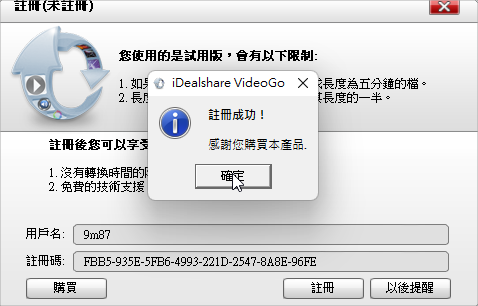
一般的轉檔軟體如果沒有內建解鎖(Decoding)功能,遇到受保護的 DVD 時,它會被「擋在門外」。這時候你可能會嘗試用一些簡易的錄影工具來捕捉螢幕上的畫面,但這樣做出的檔案通常畫質慘烈、同步出問題。要解決這個問題,最穩健的做法是使用專業的轉檔引擎。
目前市場上主流的處理方式是透過專門開發的軟體來讀取原始數據,在解析時同時將保護機制過濾掉。這樣產出的 MP4 檔案就不再受限於任何播放器,無論你是要傳到手機、平板或是放在智慧電視裡跑,都能穩定執行。
操作重點:挑選支援「解鎖」功能的轉檔工具
不是所有的轉換軟體都一樣。如果你希望一鍵搞定,不需要去研究複雜的指令碼,那麼選擇功能完整的轉檔軟生是首選。在實際操作時,我們會發現有些工具對 DVD 的兼容度特別高。
舉例來說,如果你追求穩定且高品質的輸出,可以參考 Aiseesoft Video Converter Ultimate 的做法,這類型的專業軟體通常能在處理時自動識別並破解內容保護,確保輸出的 MP4 包含完整的音軌與字幕資訊。當我們把這些複雜的技術環節簡化成「一個按鈕」的操作時,對於一般使用者來說,成功率會大幅提升。
實戰教學:手把手教你轉換 DVD 為 MP4
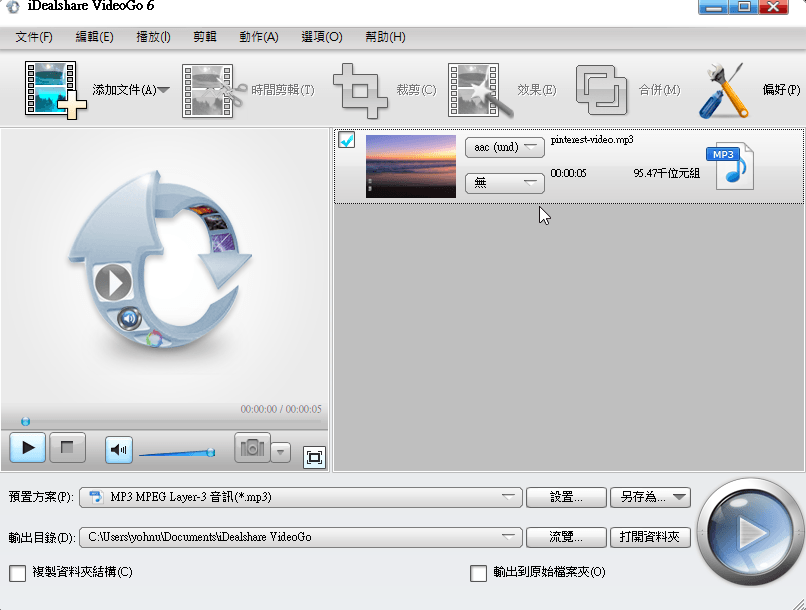
如果你現在有一片想存入手機或雲端空間的 DVD,請依照以下步驟操作:
第一步:準備硬體與環境
首先確保你的電腦有正確讀取到光碟。建議使用具備穩定讀取能力的外接式光碟機(若是筆電)。這時不管你的磁碟是用什麼格式或保護層級,只要軟體能辨識到它就是一份「影音來源」。
第二步:選擇正確的轉換設定
在開始轉檔前,千萬不要直接點選預設模式。為了讓影片在各種平台都播得順,請注意以下細節:
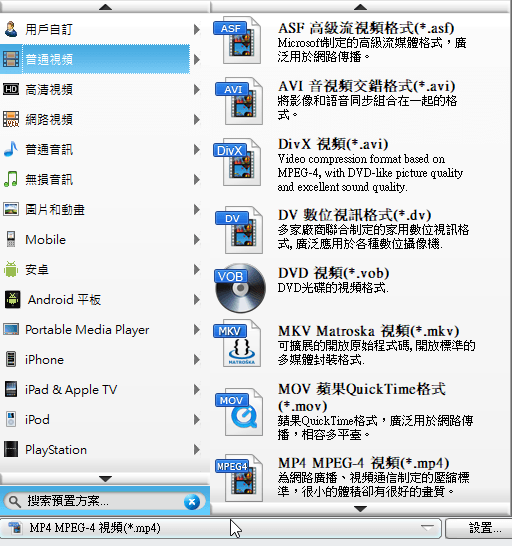
- 輸出格式:務必選擇 MP4。
- 編碼器 (Codec):建議選擇 H.264 或更高版本(如 H.265 / HEVC),這能確保高畫質的同時維持較小的檔案大小。
- 解析度:若原片是 1080i,轉換時請確認輸出的比例與解析度一致,避免畫面變形。
- 幀率 (Frame Rate):保留原始影片的幀率(例如 23.976 fps 或 25 fps)。
第三步:處理字幕與多音軌
這是很多人會掉坑的地方。有些 DVD 有多種語言的音軌,或者有漂亮的日文字幕或繁中字幕。在轉換時,確認轉檔工具是否能「保留」這些資訊。如果直接轉成 MP4 卻沒帶入字幕檔(.srt),到時候在手機上播放就只能看畫面。若軟體支援並行處理,請確保最終產出的檔案是完整的包裝格式。
第四步:開始轉換與檢查
點擊轉換後,系統會開始解析 DVD 結構。這段時間電腦可能會跑高負載,這是正常的。完成後,建議先在電腦上用一般的播放器(如 VLC 或 MPC-HC)確認音畫同步是否正常,再將檔案拷貝到 USB 或雲端存儲空間。
常見問題與坑位提醒
在使用這類轉檔工具時,有幾個細節是經驗分享中常提到的:
- 不要用錄影軟體替代:很多人覺得「既然不能轉換,我就開著播放器讓電腦錄影」也是個辦法。但這樣做會導致音訊與影像不同步(因為處理器的負擔分布不均),且畫質通常只有 720p 或更低。
- 確保軟體版本為最新:目前的保護技術在不斷更新,較舊的轉檔程式可能會遇到「讀取失敗」或是「產生黑畫面」的問題。建議使用近期維護良好的工具(如 iDealshare VideoGo ),這類新版本通常會包含針對最新 DVD 保護協議的更新補丁。
- 檢查文件損壞:如果轉出來的 MP4 檔案可以用,但聲音是空的或全是噪音,那通常是因為原始 DVD 的音軌加密較強,轉換時需要重新勾選「強制作為 AAC 或 AC3 編碼」來確保相容性。
結語:讓收藏不再受限於光碟
透過正確的轉檔工具與流程,我們可以把那些原本被鎖在實體光片裡的影音內容「解放」出來。一旦轉換成高品質的 MP4 格式,你就不用再擔心舊式播放器不支援或是拷貝到手機會無法讀取的問題。無論是為了收藏、分享還是跨裝置觀看,處理好這道「破解限制」的門檻,就是在享受數位影音內容最重要的第一步。