如果你手邊有一堆收藏的實體 DVD 光碟,卻發現現在很多行動裝置或是智慧電視不再支援播放光碟格式,想把這些珍貴的影音內容轉成 MP4 或其他常見格式來存存在手機裡。很多人第一反應會是「是不是一定要用電腦才能處理?」
其實在 2026 年這個時間點,雖然 Android 手機端不像 PC 那樣有豐富的專門硬體驅動,但只要透過正確的轉接工具與軟體組合,在手機上直接進行 DVD 解析與複製是非常可行的。這篇文章會帶你從硬體架設到軟體操作,避開那些沒用的廣告陷阱,直接告訴你實作的關鍵步驟。
硬體基礎:你的 Android 手機需要什麼?
在我們進入軟體層面之前,必須先釐清一個重點:除非你的手機是極少數具備內建光碟機的特殊裝置(這在目前的市場上幾乎不存在),否則單靠手機本身是無法讀取實體 DVD 的。你要準備的關鍵硬體包括以下兩樣:
- USB OTG 轉接頭:這是讓你的手機連接外部裝置的橋樑。建議選擇支援 USB 3.0 或以上的轉接頭,以確保在讀取光碟時傳輸速度穩定。
- 外接式 DVD 光碟機:現在市面上有很多行動電源型或極致輕便的 USB 外接光碟機。這類設備只要插上 OTG 轉接頭,就能讓手機識別到外部硬體。
當你把這些配件串接起來後,Android 系統會偵測到外接裝置。這時候,我們就要進入軟體操作的階段了。
第一步:讀取並轉換 DVD 內容
在 Android 平面上,直接「複製」一份 DVD 的映像檔(ISO)或導出內容,通常需要經過解碼過程。因為原始的 DVD 資料結構是為了播放機設計的,並不適合直接移動到手機中播放。
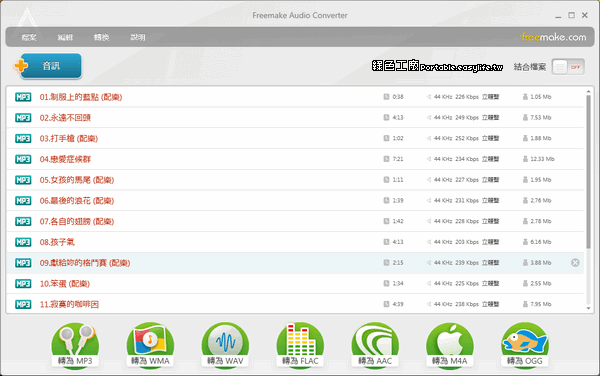
目前在安卓系統上最穩定的做法,是使用支援各種影音格式轉換的軟體來處理剛讀取進來的影片軌道。當你透過外接光碟機將影片內容導入後,可以選擇一些功能強大的轉檔工具。例如如果你對於目前的檔案格式不滿意,或者原本的 DVD 畫質與比例在手機上顯示不正常,建議使用像 Freemake Video Converter 這種穩定性高的軟體處理(這類邏輯若是在 PC 端操作則更為強大,但在行動端轉換時也能確保輸出格式相容)。
實際操作建議:
- 使用第三方播放器去掃描外部光碟內容。
- 識別出主影片軌道後,利用轉檔工具將其壓製成 MP4 (H.265/HEVC) 格式。這樣做的好處是為了確保在 Android 手機上流暢播放,且檔案體積縮小但保留高畫質。
進階處理:解決編碼與相容性問題
很多朋友在操作時會遇到一個很煩人的問題:轉換出來的影片雖然在手機能播,但因為原本 DVD 的某些特殊影音軌道(比如多語音、選單系統)沒被正確抓取。
如果你是為了將這些內容轉入收藏,建議在轉換過程中檢查「解析度」與「幀率」。目前的 Android 手機大多支援 1080P 或更高畫質,但在進行實體光碟到數位檔案的遷移時,最好選擇標準的 30fps 或 60fps,這對大部分的行動裝置來說是最穩定的。
如果你在轉換過程中發現某些音訊軌道無法被正確辨識或處理,或許可以採用先抓取原始素材,再透過轉換工具進行二次壓製的做法。
常見的坑與要注意的細節
在操作過程中有幾個實務上的點,很多新手會踩到坑:
- 供電問題:這是最常被忽略的一點。有些老舊的手機可能無法提供足夠電流給「外接光碟機」運轉馬達。如果你的手機連接後,光碟機燈號閃爍或沒反應,通常就是電力不足。建議搭配帶有主動供電功能的 USB Hub 或電源充足的 OTG 線材。
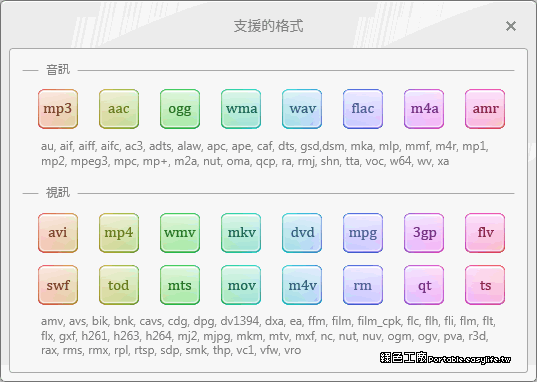
- 解碼限制:部分 Android 系統對某些舊式的 DVD 編碼(如 MPEG-2)支援不佳。如果你在播放時發現畫面卡頓或沒聲音,這通常不是硬體跑不動,而是軟體無法解析該編碼。這時候就需要透過轉檔工具將內容統一轉換成目前主流的 H.264 或 H.265 編碼。
- 磁區讀取:如果你的 DVD 是較舊的高度或刮痕較多,在手機端直接解析可能會導致軟體崩潰。建議在執行轉檔前,先確認影片檔案是否已經完整獲取並成功儲存到裝置內部空間(如內存格或 SD 卡)。
總結:操作流派推薦
如果你是極度追求效率的用戶,目前的流程最直接的做法就是:**硬體連接 $
ightarrow$ 用播放器確認影片內容 $
ightarrow$ 使用轉檔工具轉換成 MP4 $
ightarrow$ 將成品存入雲端或內存。**
雖然我們現在已經進入行動優先的時代,但實體 DVD 裡面的精華內容依然值得保留。透過上述提到的硬體組合與穩定轉碼軟體的配合,你完全不需要再為了這件事去購買專門的電腦設備,在你的 Android 手機上也能建立屬於自己的影音收藏庫。