隨著串流媒體盛行,很多人可能會覺得實體 DVD 已經是過時產物。但對於很多資深愛好者來說,那些在光碟裡收藏的電影、特別節目或珍貴紀錄,是網路上的雲端服務無法取代的「數位遺產」。現在的問題在於,如果你想要把這些內容存到手機裡觀看,或是上傳到私人雲端空間,原本的 VOB 格式根本無法跨裝置播放。
為了保留這些影音,我們需要進行「備份」與「轉檔」。在 2026 年這個時間點,我們追求的是流程簡化:不再需要研究複雜的編碼參數,而是希望有一套穩定、能同時支援 Windows 和 Mac 的工具,直接把 DVD 裡的內容轉換成高品質的 MP4。
為什麼不能只用「錄影」或簡單複製?
很多人第一時間會想到:既然是光碟,我直接把裡面的資料夾複製到電腦就好不是嗎?這就是新手最容易踩到的坑。DVD 並非單純的影片檔(如 MP4 或 MOV),它包含複雜的導航資訊、多軌音訊(例如 5.1 聲道)以及字幕層。如果你只是粗暴地把資料夾拷入電腦,大多數播放軟體會無法辨識這段影片,或是出現只有畫面沒聲音的情況。
另外,為了防止盜版轉傳,許多商用 DVD 會加入「區碼限制」或「防拷保護」。如果你的工具不具備破解這些限制的功能,錄製出來的內容可能會在播放時突然中斷。因此,選擇一個有專業解碼技術的軟體是關鍵。
跨平台的解決方案:為什麼推薦使用專門的 Rip 工具?
如果你是 Windows 用戶,或是 Mac 使用者,你都需要一個能處理實體光碟讀取、自動抓取多軌音訊並轉碼成 H.264 或 H.265 編碼的工具。在目前的軟體環境中,這類功能通常被歸類為「DVD Ripper」。
這些專業工具的核心價值在於:
- 自動偵測影格率:確保轉出來的影片不會出現卡頓或音畫不同步。
- 多重音軌保留:自動識別並合併原本 DVD 裡的各種語言選擇。
- 跨平台一致性:無論在 Windows 或 Mac 上,都能產出同樣品質、與播放器相容性最高的 MP4 文件。
對於剛開始嘗試備份的人,如果你預算有限或想從簡單的轉碼開始練習,可以參考 限時免費 Leawo Video Converter 多功能影片轉檔軟體,支援 DVD 轉 MP4 影片 ( Windows/Mac ) 的實作,這類工具能提供穩定的基礎轉換能力。
實戰步驟:如何將 DVD 內容轉為手機可看的 MP4?
不論你使用的是哪一款主流軟體(例如 WinX DVD Ripper 系列或 MacX 等),操作邏輯大致上都遵循以下三個核心步驟,建議按照這個流程執行以確保品質。
第一步:讀取與掃描(Scanning)
插入你的 DVD 碟片到電腦的光碟機。在軟體中點選「DVD」選項而非「影片檔案」。這非常重要,因為選擇「DVD」模式時,軟體才會啟動解碼器去解析 VOB 檔中的影格資訊。
- 注意:如果你的硬體沒反應,請確認光碟機已正確識別到 Disc。如果是舊款 DVD,有時需要特定的驅動程式支援。
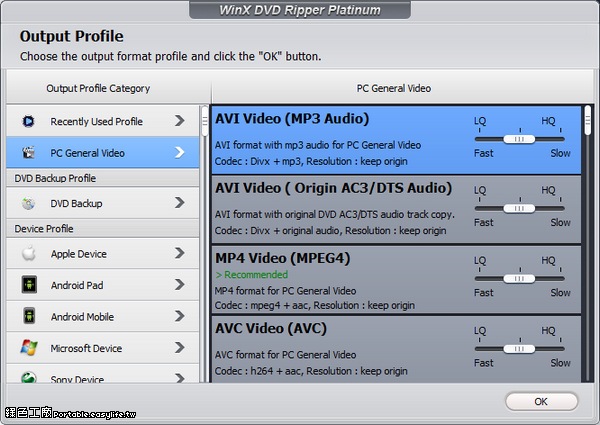
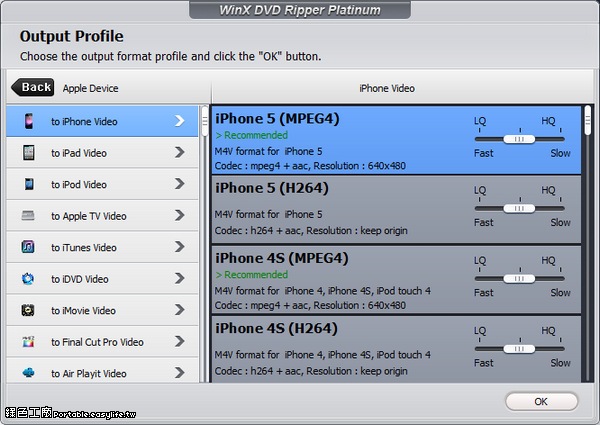
第二步:選取輸出格式與品質設定
這是決定你轉換後「畫質」的關鍵步驟。在 2026 年的環境下,我建議以下配置:
- 影片格式:選擇 MP4(這是目前兼容性最高的通用標準)。
- 編碼器:優先選用 H.264 (AVC)。雖然 H.265 壓縮率更高,但 H.264 在大多數老舊設備與影音播放軟體上都極致穩定。
- 解析度:建議選擇「原始尺寸(Original Size)」或維持在 1080P 以上。除非你的目的是要縮小檔案大小供手機流動觀看,否則沒必要降低原始解析度。
第三步:開始轉換與驗證
點擊「開始」後,軟體會開始進行轉碼。建議你在執行時開啟影片預覽畫面(如果軟體支援),檢查聲音是否清晰,字幕是否正常顯示。這能避免你花了數小時轉完,最後發現內容損壞的尷尬情況。
常見問題與避坑指南\n
在備份 DVD 的過程中,有幾個技術細節是新手常會忽略,卻會導致成敗:
- 硬碟空間預留:一個標準長片的 DVD 轉碼成高品質 MP4,通常需要約 2GB 到 5GB 的儲存空間。請確保你的電腦硬碟有足夠的剩餘空間給轉換後的檔案存放。
- 區碼與加密問題:有些舊片會有一種「區域限制」。如果你的軟體在讀取時顯示「無法解密」或「無內容」,通常就是因為它沒能繞過防拷保護。這時候就需要選擇功能強大的工具,例如像是 限時免費 WinX DVD Copy Pro 3.9.8 拷貝 DVD 的絕佳幫手,繞過常見的 DVD 區碼限制和防拷保護 這類專門針對突破硬體、軟體限制而設計的功能。
- 多軌音訊的問題:有時候轉出來的影片只有一個語音。這是因為在轉換時,設定中沒有勾選「保留所有音軌」。如果你是為了做成收藏,建議檢查輸出參數中的 Audio 項目,確保它是包含你需要的語言。
總結:把舊記憶數位化\n
備份 DVD 並不是簡單的「複製檔案」,它是一個涉及解碼、轉編碼與格式轉換的工程。透過適合的軟體處理,你可以將那些原本只能在電視上播放的老影音,變成可以在行動裝置、平板或電腦上一鍵點播的高品質 MP4 影片。
在選擇工具時,建議先從功能直觀、介面友善的工具入手。對於追求高品質備份與突破多種限制的人,選擇專門處理 DVD Rip 的進階版本則是確保收藏能順利「轉型」的最佳做法。只要掌握了正確的參數設定(如 H.264 編碼與 MP4 容器),你的珍貴影像就能在換上新手機後,依然清晰地呈現在你面前。