如果你手邊還有一堆珍藏的實體光碟,尤其是那些色彩飽滿、收藏價值高的 Disney 系列影片,現在最常見的需求就是把這些原始的 DVD 格式轉成手機或平板都能順利播放的 MP4。
很多玩家在搜尋工具時會看到 WinX DVD Ripper Platinum 這個名稱,甚至會為了找「序號」或是「破解版」耗費大量時間。作為一個長期處理影音轉檔的實務派,我想先跟大家說實話:2026 年了,為了找所謂的註冊碼而冒險下載來源不明的工具,不僅有資安風險,往往還會因為版本不相容導致轉檔失敗或畫質崩壞。我們追求的是「穩定且高品質」的成品,而不是去折騰那些可能帶毒的序號。
這篇文章我們要聊的重點是:如何用正確的方法操作 WinX DVD Ripper Platinum 這種強大的工具,把複雜的碟片保護破解掉,並在轉檔時保留最原始的畫質表現。
為何選擇這套工具處理高品質影碟?
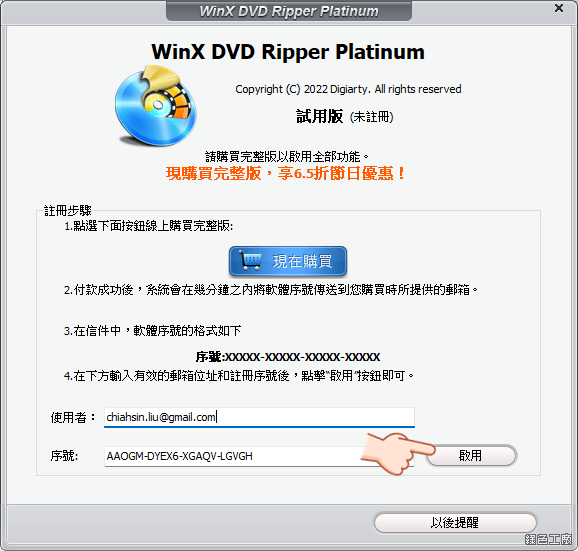
之所以推薦這個軟體,是因為它在處理「防拷保護」上非常穩健。很多免費或簡易的轉檔程式,碰到帶有 DRM 保護的內容(例如許多知名動畫、電影)時,往往會出現畫面卡頓、音畫不同步,甚至是無法讀取的情況。
WinX DVD Ripper Platinum 的優點在於它能自動識別並繞過這些障礙。如果你追求的是極高的相容性,這類專業工具提供的穩定度確實比一般轉換器來得高。事實上,如果您正在尋找更穩定的方案,WinX DVD Ripper Platinum 8.22.2 DVD 轉檔的最佳助手 等更新版本在處理複雜編碼時也有非常出色的表現。
實戰步驟:如何把 Disney DVD 完美轉成 MP4
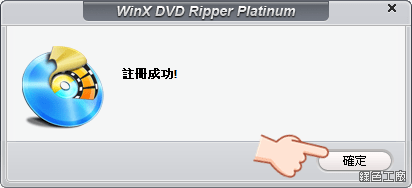
要把手中的影碟變成高品質的數位收藏,建議遵循以下操作邏輯,這能保證你不會因為設定錯誤而導致畫質縮水。
1. 選取正確的影片來源
將 DVD 放入你的光碟機後,開啟軟體。在選擇來源時,建議直接選取整個「DVD 資料夾」,而不是只挑選其中的某一個影片檔(VOB)。這樣做的好處是,程式能抓到完整的音軌資訊和字幕流。
2. 設定轉檔格式與解析度
點擊後方的設定按鈕。對於大多數的現代裝置來說,MP4 (H.264) 是最穩定的選擇。如果你追求高畫質,建議在解碼選項中確認解析度符合原始碟片的規格(例如 1080P 或 720P)。
避坑小撇步: 不要為了節省一點點空間就大幅調低 Bitrate(位元率)。如果你要把這類具有收藏價值的內容轉成手機看,建議保留原始的畫質品質。
3. 音訊與字幕處理
很多時候我們轉檔後發現「沒聲音」或「沒有中文字幕」,這通常是因為編碼格式不相容。在設定介面中,確認音軌選擇的是高品質選項(如 AAC 或 AC3)。如果你的影片包含多種語言,確保選中的是正確的那一個。
解決常見問題:為什麼畫面會變模糊?
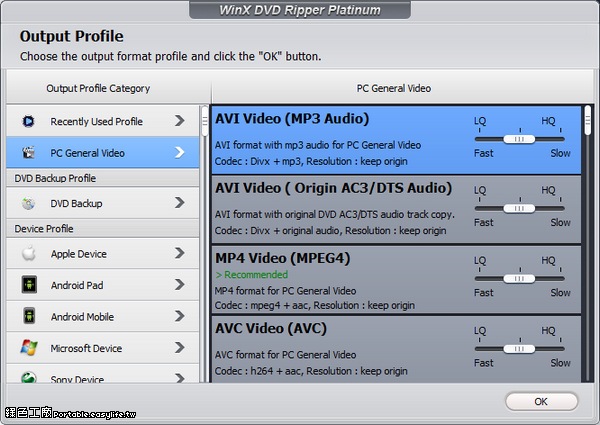
這是我常被問到的關鍵點。有時候轉出來的 MP4 明明是 1080P,但看起來卻很顆粒。這通常是因為「縮放」設定不當造成的。在 WinX DVD Ripper 的選單中,確保你沒有勾選到強制將尺寸壓縮的操作。如果你希望保留原始比例(Aspect Ratio),請確認該選項是被開啟的。
關於序號與合法使用的建議
許多人在搜尋時會帶入「WinX DVD Ripper Platinum 6.9 序號」等字眼,這是因為早期網路上這類資訊流傳廣泛。但在 2026 年的現在,追求「破解版」往往會讓你遇到軟體無法啟動、頻繁閃退或是廣告滿天飛的問題。
如果你是為了長期穩定地管理自己的影片收藏庫,建議選擇官方提供的正版管道或參與相關活動獲取授權。這不僅是為了支持開發者,更重要的是確保你的電腦不會因為執行非法破解工具而出現系統漏洞。若你預算有限,有時找尋 限時免費 WinX DVD Ripper Platinum 之類的活動參與機會,也是一種聰明且安全的做法。
總結:核心重點在於「穩定性」與「畫質保留」
要把收藏的 Disney 系列從光碟轉到手機裡觀賞,最完美的狀態就是:無損音質、不變形縮放、流暢播放。這三點取決於你選用的工具是否強大,以及你在轉換時有沒有正確勾選高品質編碼。
不再為了找序號而焦慮,把精力放在研究如何優化 Bitrate 和保留原版比例上,才是真正專業的轉檔達人做法。透過這類成熟的工具處理複雜格式,你的收藏內容才能在螢幕上呈現出最初最動人的色彩。