如果你還保留著許多珍藏的電影 DVD 或音樂 CD,或者是那種「老派」但高品質的收藏,你會發現最頭痛的問題不是硬碟空間不夠,而是當你把光碟放入電腦時,軟體常會跳出「受保護內容無法讀取」或類似的錯誤訊息。這就是所謂的 AACS 或 CSS 加密保護,為了防止非法拷貝,廠商會加上這些防護機制。
在 2026 年這個數位時代,我們不再需要實體光碟就能播放影片,但要把這些內容從硬碟裡「救出來」,確實需要對付這些加密門檻。今天要跟大家分享的就是如何用 WinX DVD Copy 系列的工具來搞定這件事。
為什麼一定要處理這些「保護」?
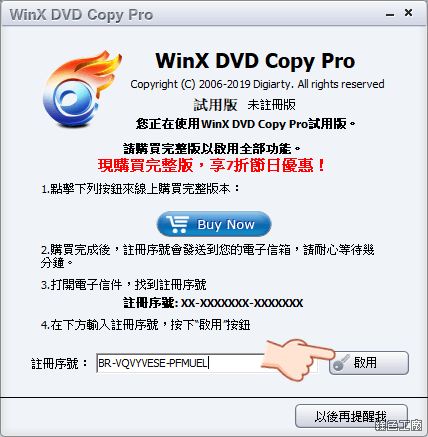
很多人可能會問:「我只是要備份到電腦裡看,為什麼一定要去破解它?」簡單來說,如果軟體沒有內建去識別並移除這些防護代碼的功能,你的轉檔軟體就無法讀取到影像流,最後產出的影片可能只有幾秒鐘的畫面或完全是黑屏。
在目前的技術環境下,選擇一個支援破解功能的工具非常重要。雖然市面上有很多這類工具,但針對 WinX 系列的作品,確實是在處理 DVD 轉檔與解除區碼限制上口碑相當穩定。如果你對此類功能有深入需求,可以參考 WinX DVD Copy Pro 3.9.8 拷貝 DVD 的絕佳幫手 的相關介紹,了解它在處理防護層面上的優勢。
前置準備:讓轉檔過程順暢的關鍵
在開始執行軟體操作前,有幾個實務上的細節需要先搞定,這能幫你省下很多無效的試錯時間:
- 硬體設備:建議使用對外觀或讀取穩定度較好的 DVD 讀取機。有些廉價的 USB 外接式光碟機在處理高速數據傳輸時可能斷線,導致轉檔中斷。
- 硬碟空間:一件 DVD 的原始內容通常很大,轉換成高品質的 MP4 或 MKV 格式時,建議預留至少 10 到 20GB 的儲存空間。
- 驅動程式:確保你的 Windows 10 已正確安裝讀取機的驅動程式。如果電腦根本抓不到光碟,後面的步驟就無法進行了。
使用 WinX DVD Copy 系列處理加密 DVD 的實作步驟
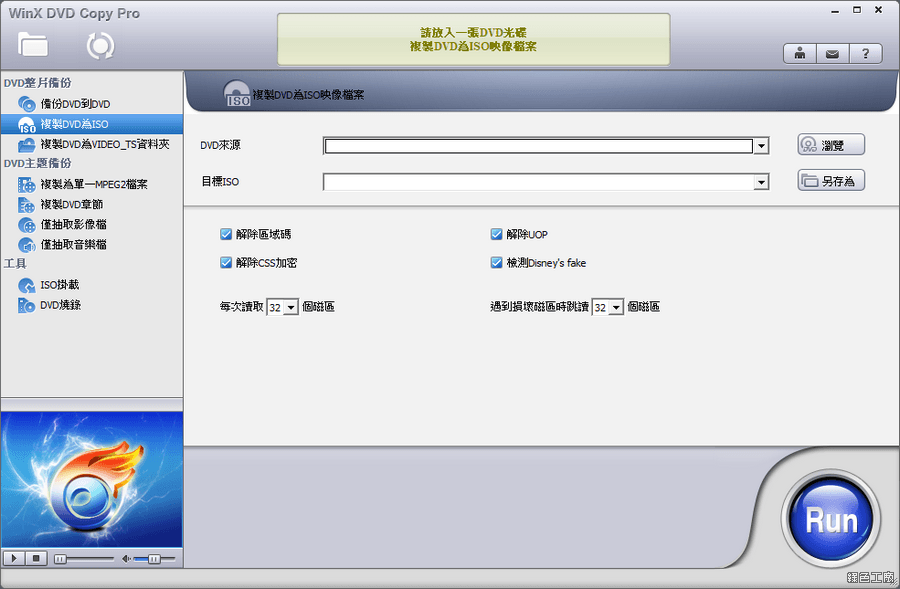
雖然軟體版本會隨著時間更新(例如你提到的 3.9.1 等早期版本到現在的更新版),但核心的操作邏輯與介面設計基本一致。以下是實際操作時的核心步驟:
第一步:辨識並載入光碟
將 DVD 放入讀取機後,開啟 WinX DVD Copy 選項。軟體會自動掃描磁碟中的內容(包括影片、配音軌道與字幕)。這時系統會判定該光碟是否含有保護資訊。如果它是破解成功的版本,你會看到完整的播放長度與正確的解析度顯示。
第二步:選擇轉換格式與畫質\n這是最重要的部分。雖然原始 DVD 是 MPEG-2 格式,但為了在手機或平板上觀看,我們通常會建議轉換為 MP4(搭配 H.264 編碼)或是 MKV。
- 解析度設定:建議選用「原始尺寸」或 1080P。雖然 DVD 原本是 480i 或 576i,但保留最高相容性通常是首選。
- 影音品質:在轉檔選項中,選擇「高畫質」並確保位元率(Bitrate)足夠,這樣才能避免畫面出現色塊或模糊現象。
第三步:處理字幕與多語系
如果你只是要把內容拿出來看,建議勾選「提取所有子軌道」。有些 DVD 有好幾種語言的配音或不同國家的字幕。在轉換過程中,軟體會將這些資訊包裝進去。如果你轉成 MKV 格式,這類資訊的相容性通常是最好的。
第四步:啟動轉換任務
點擊「開始」後,你會看到進度條。此時建議讓電腦維持在通電狀態。與其一直盯著它跑,如果你有多張片子需要處理,可以利用功能中的排程,或是將多個 DVD 同時放入(如果硬體支援的話)。
實戰避坑指南:常見問題怎麼解決?
在操作過程中,有幾種情況是新手最常遇到的:
1. 選項顯示不全或轉檔失敗
如果軟體偵測到光碟但無法讀取內容,通常是因為防護代碼沒有被正確破解。這時候請檢查你的軟體版本是否是最新的穩定版。在實務經驗中,更新版本往往會包含最新的解密庫。
2. 轉出來的檔案聲音跟畫面不同步
這是因為有些 DVD 使用的是特殊的變動幀率(VFR)。在轉換設定時,勾選「強制固定幀率」通常可以解決這個問題。這對收藏影片的人來說非常重要,尤其是動作戲或影視劇。
3. 想要直接轉成 AVI?
雖然有些老舊教學會提到 DVD 轉 AVI(無損縮減),但實際上在 2026 年的觀影環境下,AVI 的壓縮效率不如 MP4 或 MKV。除非你真的要用特定的老型播放器,否則建議選擇較現代的容器格式。
給收藏家的最後總結
將舊式 DVD 轉成數位檔案,最重要的就是「一次做到位」。選對工具、設定好正確的輸出參數(如 MP4 + 高比特率),並確保防護層被成功規避。這不僅是為了方便觀看,更是為了在硬體淘汰之前,把這些珍貴的影像內容完整地保存下來。
如果你目前的轉檔流程比較複雜,或者一直卡在某些特定的格式轉換上,選擇一個整合度高、處理能力強的工具確實能省下大量的心力。透過穩定且具備強力解鎖功能的軟體進行轉換,你的收藏才能真正與你共存於新的數位空間中。