如果你家裡的影音收藏還是堆在實體光碟裡,想轉成 MP4 放進手機或平板觀看時,往往會遇到兩個大麻煩:一個是「區碼限制」,導致電腦無法讀取;另一個就是「防拷保護」,讓一般的錄影軟體抓不到畫面。這時候就需要用到專業的工具來處理。
今天我們要聊的是 Blaze DVD Copy。在 2026 年這個數位轉型已經非常成熟的年代,我們依然會保留一些實體收藏(比如珍貴的電影或國產劇),而將這些內容從物理媒介「搬家」到雲端硬碟或行動裝置,是許多影音愛好者的剛需。Blaze DVD Copy 就是專門為這種需求設計的工具。
為什麼單純用錄影軟體不行?
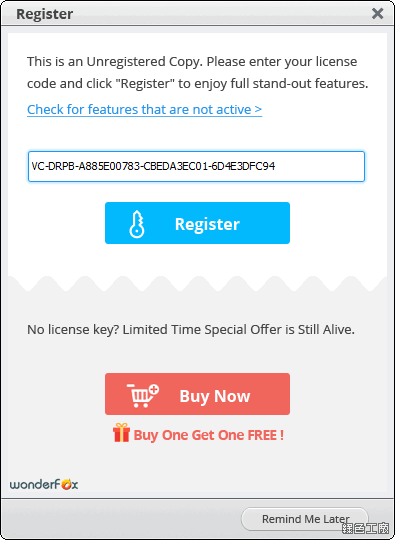
很多新手可能會試著用螢幕錄製功能來抓取 DVD 內容,但這通常會導致畫質大幅下降、出現掉幀,甚至因為 DRM 保護機制導致畫面變黑。Blaze DVD Copy 的優點在於它能直接解析原始映像流。當我們處理那些帶有加密保護的實體光碟時,它能夠繞過區碼檢查,把內容抓取出來並轉換成通用的格式。
如果你對於相關工具的穩定性還有疑慮,或者想了解更多同類型軟體的特性,可以參考 WinX DVD Copy Pro 3.9.8 拷貝 DVD 的絕佳幫手,它在處理複雜防拷保護方面也相當強悍。
Blaze DVD Copy 的核心功能與操作邏輯
這款軟體的主要目標不是「播放」,而是「轉檔與複製」。當你把一片 DVD 放入光碟機,Blaze DVD Copy 會偵測到內容並提供以下幾項關鍵功能:
- 破除區碼 (Region Code):解決不同國家販售的 DVD 無法在特定地區播放的問題。
- 破解加密保護:處理那些為了防止盜錄而加入的技術限制。
- 轉檔多樣性:除了標準的 MPEG-2,它能將內容轉換為 MP4、AVI 或 MKV 等更適合現代裝置閱讀的格式。
實戰教學:如何用 Blaze DVD Copy 完美轉存你的收藏
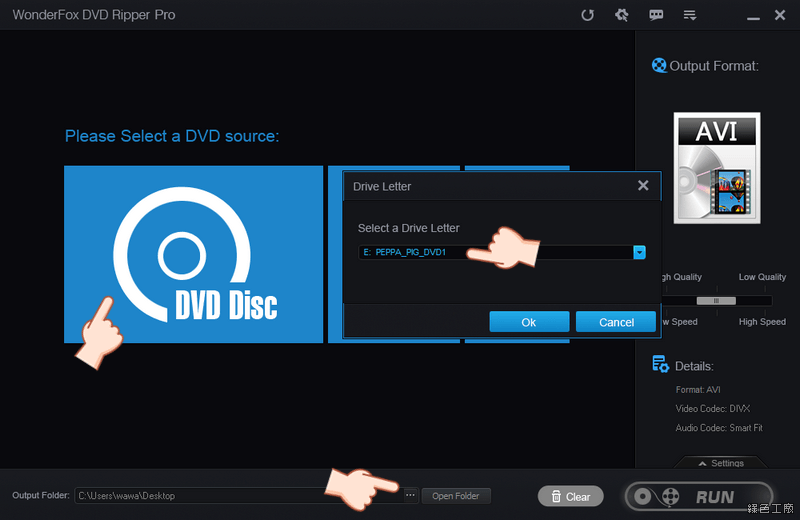
以下是實際操作時需要注意的細節步驟,建議在開始前先確認你的光碟機已正確讀入磁片。
第一步:導入與分析
開啟軟體後,系統會自動掃描驅動器。如果是多層結構的 DVD(如含有幕後花絮的電影),它通常會偵測到多個 Title。這時候千萬不要隨便選第一個就開始轉錄,因為有些編號較高的 Title 才是主內容,而前面的可能是廣告或預告片。建議先點擊「分析」按鈕,確認解析後的內容與時長是否符合預期。
第二步:選擇正確的輸出格式
當你決定好要轉錄哪個部分後,下一步是設定輸出的品質。在 2026 年的高畫質環境下,我建議以下組合:
- 影片格式:首選 MP4 或 MKV(這兩種格式對手機與平板的相容性最好)。
- 編碼標準:使用 H.264 或更新的編碼技術。這能確保在維持高畫質的情況下,檔案體積不會過大到讓你的行動裝置卡頓。
- 解析度:除非是為了追求極致畫質且你有大螢幕觀看,否則 1080p 解析度對於大多數 DVD 源素材來說已經非常充足。
第三步:開始轉換與檢查
按下轉錄按鈕後,軟體會開始處理。在這個過程中,建議不要中斷作業,以免檔案損毀。轉完之後,一定要用播放器測試一下生成的影片,確認字幕是否正常顯示、音軌是否同步。
常見的坑與避雷指南
在使用這類工具時,有幾個細節是很多人會忽略,導致最後產出的檔案無法播放:
- 音軌遺失問題:有些 DVD 包含多種語言(如中、英、日)。在轉錄設定中,請確認你有勾選「保留所有音軌」,否則轉出來的影片可能只有一種語言。
- 字幕處理:很多時候,硬體燒錄的字幕跟軟體提取出的字幕效果不同。如果你發現轉換後沒聲音或是沒字幕,通常是出現在格式設定不當的問題。
- 源素材品質限制:請記得,工具只是負責轉碼,它無法讓一張模糊的 DVD 變成 4K 超清畫質。如果原始光盤本身解析度不高,強行拉高輸出參數只會造成檔案變大卻沒效果。
給你的專業建議
如果你是為了建立個人的影片庫,並希望在不同的設備上隨時觀看,那麼將 DVD 轉成 MP4 是最聰明的作法。但在執行這項任務前,請確保你的原始光碟狀況良好,避免因為盤片刮傷導致錄入過程中出現雜音或畫面閃爍。
處理完畢後,如果你想針對這些轉好的影片進行進一步的剪輯或是特殊格式調整,或許也可以搭配其他專門的轉換工具來優化成品。在實務操作上,選擇一個能穩定抓取原始數據的軟體作為第一步是非常關鍵的基礎。