很多人在家裡收藏了一堆舊的 DVD 片,但現在我們大多是用手機、平板或是智慧電視在觀看影片。這些 DVD 因為加密保護或者是解析度過時,直接用電腦播放器讀取往往會出現卡頓、畫面破碎,甚至根本讀不到內容。
想要把這些「實體存檔」變成能在任何裝置播放的 MP4 格式,並保留原始畫質,在 Windows 10 環境下其實有很成熟的解決方案。今天就跟大家分享我這幾年處理 DVD 備份時最實用的操作流程。
為什麼不能直接用螢幕錄影或是簡單轉檔?
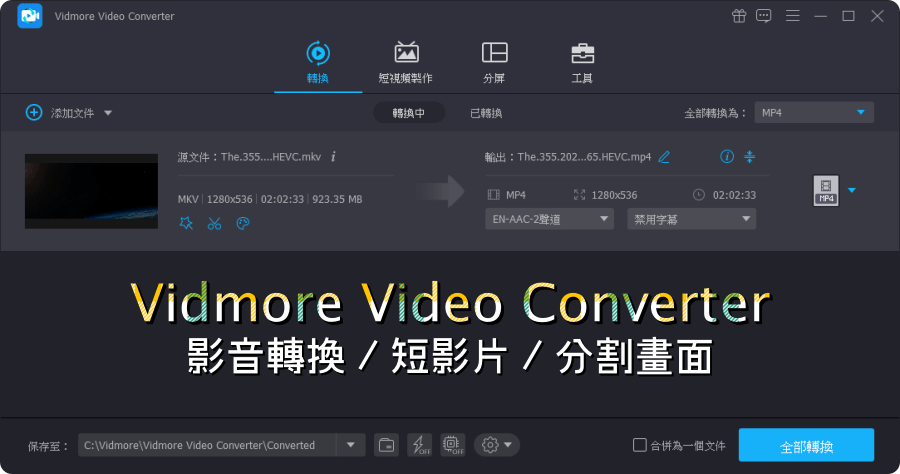
很多新手會嘗試用「螢幕錄製」來抓取播放中的內容,或者是用一些非常基礎的轉換程式。但這在處理 DVD 時通常會失敗,原因有兩個:第一是加密保護(DRM),DVD 片為了防盜版,常有特殊的加密機制,一般轉檔軟體讀不到原始串流;第二是色彩空間與解析度,DVD 的規格與一般的 MP4 影片不完全相容。
為了達到「完美解決」,我們需要的工具必須具備「解密並轉碼」的功能。這能確保轉出來的 MP4 片子顏色不會變色、音軌跟畫面同步,且不需要再經過二次處理。
第一步:硬體與環境準備
在開始轉換之前,請確認以下兩點:
- 作業系統:目前教學是以 Windows 10 為主。雖然有些工具跨平台,但 Win10 的驅動程式對於光碟機的支援最為穩定。
- 讀取設備:如果你的電腦沒有內建光碟機,建議插上一個外接式 DVD 讀取器。切記,在轉換過程中不要拔掉或更換裝置,以免導致數據損毀。
第二步:選擇正確的轉檔軟體
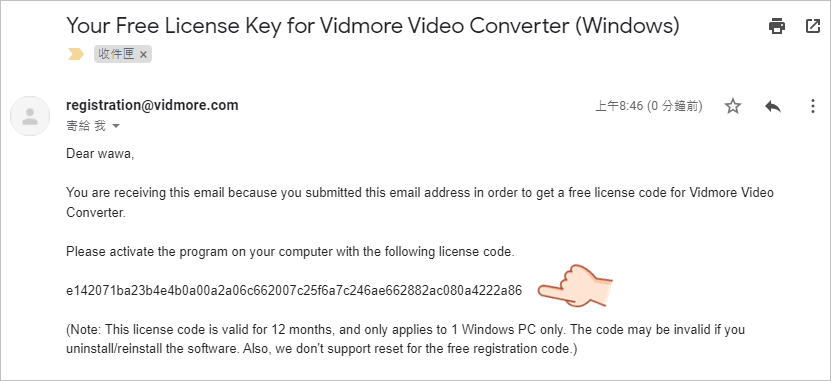
這是我最常被問到「到底要用哪一個工具」的時候。其實現在市面上有很多強大的工具,重點在於「穩定性」與「功能完整度」。
如果你需要一個功能ครบ、且支援大量編碼格式的選擇,像 限時免費 Leawo Video Converter 是一個非常紮實的門檻。它特別針對 DVD 到 MP4 的轉換做了優化,在處理多語音軌、字幕時相對穩定。
此外,如果你對畫質有極高要求(例如要保留甚至提升細節),目前有些工具會整合 AI 技術來補足破爛解析度的缺陷。若是擔心轉出來的影片變得模糊,可以考慮搭配一些提供高品質壓縮與動態優化的軟體來處理成品的品質。
第三步:實戰操作流程(避坑指南)
不管你最終決定使用哪一款軟體,在轉換 DVD 到 MP4 的過程中,有幾個關鍵設定是為了保證「完美」的核心重點:
1. 選項選擇(Profile Selection)
大多數工具都會提供預設檔格式。請務必確認選取的是 H.264 或 H.265 (HEVC) 編碼的 MP4 格式。
H.264 是目前全球兼容性最高的標準,無論是在 Android 手機、iOS 手機還是客廳的電視盒上都能順利播放。
2. 解析度與幀率(Resolution & Frame Rate)
除非你的原片是極高品質的藍光轉製,否則對於 DVD 原片,建議解析度設定為 720p 或 1080p。
要注意的是「動態幀率」(VFR),在轉換時最好勾選或選擇「固定幀率(CFR)」。這樣可以避免有些片段出現音畫不同步的問題。
3. 音軌處理
DVD 常有兩種以上的語音軌。轉檔時,通常建議只保留最通用的音訊格式(如 AAC 或 MP3)。有些工具會自動把多個語言合成一個檔案,如果你只需要中文,就選定單一語音即可。
4. 如果遇到「卡在讀取」或「無法識別」
這通常是硬體與驅動的問題。如果你的光碟轉檔時一直停在讀取狀態,請先檢查 DVD 是否有髒污(用乾布擦拭底層),或者換一個 USB 插槽。另外,確認你的軟體是否有支援該特定DVD的加密類型。
總結與建議
把舊片轉成 MP4 的核心價值在於「數位備份」。因為實體光碟會隨著時間老化、產生氧化或刮傷,變成高壓縮率且通用的 MP4 格式後,不僅方便分享到雲端空間,也能讓這些珍貴的內容得以保存。
簡單總結操作重點:
- 使用具備良好解碼能力的核心軟體(如 Leawo 或其他專業工具)。
- 轉檔格式選擇 H.264 編碼的 MP4。
- 維持原有的解析度,但確保音訊編碼為通用規格。
- 完成後立刻將檔案複製到硬碟或雲端空間作為備份。
按照這個流程走,你就能在 Windows 10 上順利地把那些收藏已久的 DVD 片轉成高品質的 MP4 素材了!