身為一個在數位內容收藏圈子待了幾年的老玩家,我最常被朋友問到就是:「我有舊的 DVD 片,但現在手機跟平板都沒辦法播放,有沒有辦法把這些片子變成 MP4 存進雲端或用手機看?」
到了 2026 年這個時間點,雖然串流平台很方便,但很多珍貴的家庭錄影、舊電影還是存在實體光碟裡。面對市面上琳瑯滿目的工具,很多人會卡在「到底要用哪一個?」「有沒有免費的選擇?」這篇文章我會直接切入重點,針對目前最主流的兩種情境:你要處理的是實體 DVD 光碟,或是你只是想把網路上的影片轉成 MP10/MP4 格式。
專業硬派實力派:WinX DVD Ripper 與 DVDFab 的真實選擇
如果你手上有大量的實體光碟需要處理,或者是比較嚴格的收藏家,通常會考慮到 WinX DVD Ripper 或 DVDFab 這兩款老牌工具。這類軟體的優點在於它們能處理複雜的加密、選取特定的軌道(比如只抓取影片不抓音樂),以及精準控制輸出畫質。
WinX DVD Ripper 的實戰評估
WinX DVD Ripper 在社群中的討論度很高,主要是因為它介面直觀,對於新手來說上手非常快。在實際操作時,它的優點在於能自動辨識 DVD 內的影片軌道,讓使用者不用去搞懂複雜的影音參數就能導出符合規格的 MP4。
至於網路上常看到的「Key」或「License Code」,我建議大家還是以官方授權為準。雖然會看到一些第三方提供的序號,但這類代碼往往來源不明,且容易導致程式閃退或在更新後失效。對於追求穩定度的使用者,若預算許可,選擇正規版能確保你在 2026 年持續獲得功能更新與技術支援。
DVDFab 的定位差異
與 WinX 不同,DVDFab 更像是針對「高階轉檔」的工具。它在處理複雜編碼、甚至是特定的藍光(Blu-ray)內容時,通常會有更細緻的設定選項。如果你是那種會追求 100% 保真度、甚至需要轉換特定影音格式去符合不同播放裝置規範的人,DVDFab 會是較強大的選擇。但對於一般只是想「把 DVD 變 MP4」的用戶來說,WinX 的簡便性往往就已經足夠解決問題了。
免安裝也能搞定!免費工具與線上轉檔技巧
如果你不想為了單一次的轉檔就把整個電腦塞滿軟體,或是你只是想把網路上的資源轉型,現在有很多優秀的替代方案。這裡我們要區分兩種「簡單」:
簡易轉換軟體:Free DVD Video Converter
這類軟體適合那些不需要極致微調,但希望在電腦本機環境快速操作的用戶。它的優點是安裝後就能處理實體光碟轉檔。但在目前的技術環境下,許多功能其實可以透過線上工具來取代。
網路影片與 YouTube 線上轉檔 MP4
很多人搜尋「YouTube 線上轉檔」或是相關關鍵字,其實是因為他們不想下載龐大的播放器,只想快速抓取網頁上的影片。在這種情況下,使用專業的影音下載工具或線上轉換服務是更聰明的做法。
有些時候,你可能只是想把一段教學影片或者是從其他平台抓下來的內容轉成通用的 MP4 格式。如果你是屬於這類的使用者,我非常推薦嘗試 123APPS Video Converter,這是一個不需要安裝、直接在瀏覽器就能完成影音轉換的工具,對於想把網路上影片轉成 MP3 或 MP4 的需求非常友善。
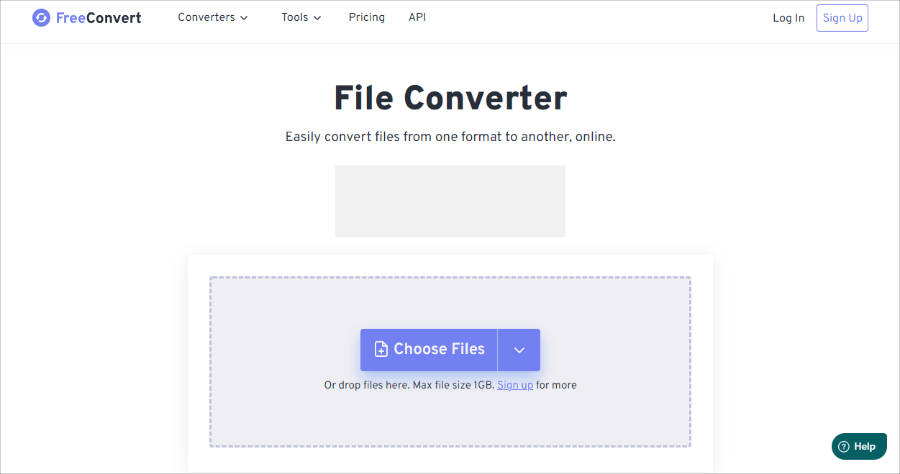
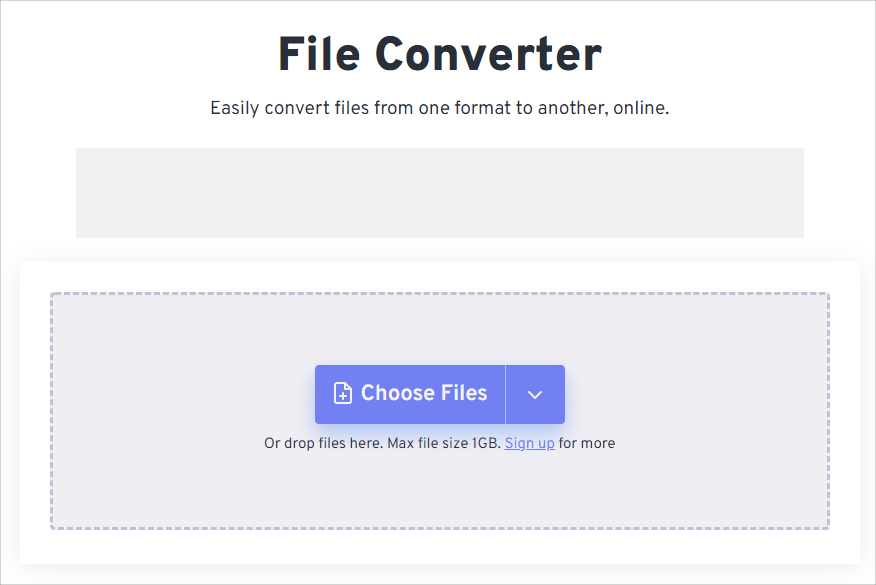
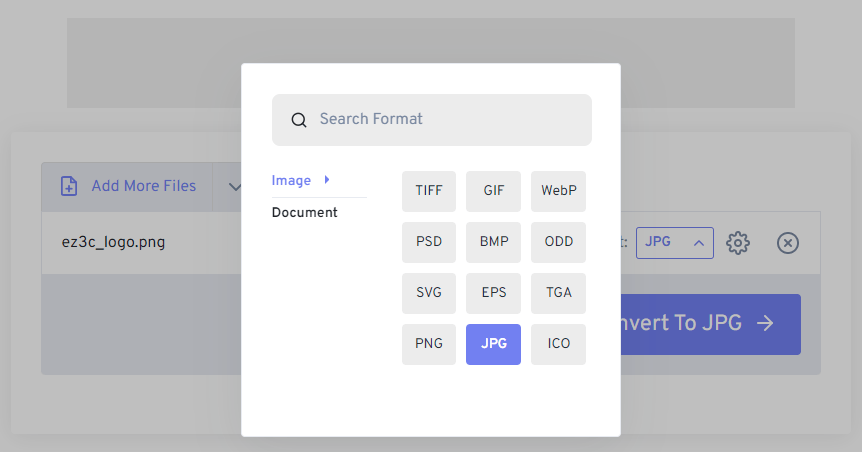
若你遇到的是一些特殊的文件格式或是較複雜的內容組合,有時候利用 FreeConvert 這種功能強大的線上工具,也能提供超過 1500 種格式的轉換支援。這對於我們這些不喜歡在電腦裡塞太多軟體、追求效率的轉檔達人來說,是極具威脅(褒義)的便利選擇。
\n## 給新手的建議:該選哪一個?
為了讓你少走彎路,我把情況簡單分類成三個等級:
- 硬派收藏家:你有幾十張實體 DVD 甚至藍光片,且非常在意畫質與原始內容的保留。這時候建議使用 WinX DVD Ripper 或 DVDFab,付費版本能提供穩定極高的轉檔品質。
- 偶爾轉換的使用者:你只是偶尔有一兩片 DVD 要轉成 MP4 方便在手機看。建議找一個穩定的免費軟體或單次付費的方案即可。
- 純網路影音用戶:如果你大多數的內容是從 YouTube、社群平台獲取的,真的不需要去研究怎麼破解複雜的 DVD 轉檔程式,直接用 FileZigZag 這類支援批次處理與多樣格式轉換的線上工具箱,或是利用專門的影音下載軟體(如 iDealshare VideoGo)來一鍵抓取內容即可。
避坑小撇步
- 解析度與位元率:不管是用 WinX 還是其他工具,轉檔時請務必檢查「預設輸出設定」。通常建議選用 H.264 編碼與 MP4 容器,這是目前兼容性最好的組合。
- 影音同步問題:有時候轉出來的影片聲音會比畫面慢幾秒。這通常是因為原始 DVD 的幀率(FPS)跟你的轉檔輸出設定不一致造成的。建議在轉換時選擇「自動匹配原片屬性」。
- 線上轉檔限制:雖然 AnyConv 或 Convertr 等工具非常方便,但如果你是要上傳一個好幾個 GB 的超大影片去進行轉換,你的網路頻寬會是最大的考驗。所以,大檔案建議用軟體轉,小檔或單一影片建議用線上工具。
總結來說,現在的技術環境非常發達。如果你不是要建立龐大的影音資料庫,簡單好用的線上一站式工具(如 TinyWow)往往就能解決你 80% 的問題。而針對實體 DVD 片,選對軟體並使用正規授權,才是保障硬碟空間與時間最划算的選擇。