如果你還在猶豫要不要花上千元購買那些號稱「一鍵轉檔」的付費軟體,或者是為了轉檔找了一堆線上工具卻發現字幕跑掉或品質變差,這篇文章就是寫給你的。
隨著 2026 年數位內容普及,我們現在處理 DVD 片源的主要需求,其實就縮減到三個核心點:格式兼容(MP4)、畫質保留、以及最重要的「字幕嵌入」。很多新手常會卡在 VOB 檔這個傳統格式上,因為 VOB 是 DVD 標準,裡面包含多軌音訊與複雜的字幕流,直接轉成 MP4 時,如果工具處理不好,字幕就會消失或變成兩條線。
今天就來拆解如何在不花冤枉錢的情況下,用實用的軟體把你的收藏變成本機隨時觀看的影片。
為什麼你的 DVD 轉檔後會沒字幕?
這是最常遇到的坑。DVD 的字幕通常不是直接「畫在」畫面裡,而是獨立的流(Stream)。當我們將 VOB 轉換為 MP4 時,如果使用的軟體只是簡單地把影音流打包成新的容器,而沒有正確處理或燒錄(Burn-in)字幕資訊,播放器就讀不到內容。
在 2026 年的技術環境下,解決這個問題通常有兩種做法:
- 硬編碼 (Hardcode):直接把字幕變成影片的一部分。優點是任何設備都能看,缺點是不能關閉或切換語言。
- 軟壓包與解析:確保 MP4 容器包含正確的字幕軌資訊(如 SRT 或 MOV_TEXT)。
如果你追求的是「轉完就直接在手機上放」,我個人建議選用較強大的功能整合工具,這類軟體通常會提供預設好的編碼設定,讓你在處理 VOB 時不需要去動到深奧的參數。
實戰推薦:省錢且強大的轉換策略
面對這麼多轉檔選項,其實我們不需要為了「只做一件事」而去買好幾個軟體。針對 DVD 到 MP4 的流程,我建議根據你的設備需求來選擇工具。
情境 A:追求穩定與高功能性(推薦給有大量收藏需要整理的人)
如果你手中有一堆舊光碟需要批量處理,或者你對畫質要求很高、希望轉出來的影片能保留多重語音軌道,那麼使用評價穩定的工具是首選。例如有些老牌軟體雖然現在更新頻率變慢,但其基礎引擎非常穩定。對於很多人熟悉度極高的 FormatFactory 5.20.0 格式工廠 系列,在處理複雜的影音編碼時依然是可靠的選擇,它能提供穩定的轉檔邏輯。
情境 B:追求快捷與高兼容性(推薦給只想快速傳到手機看的人)
如果你只是偶爾有一兩張 DVD 想轉成 MP4 傳到手機或是平板上觀賞,那麼你需要的工具必須具備強大的「預設檔型」優化。這類軟體會自動幫你把 VOB 的內容轉換成 H.264 或 H.265 編碼,並確保對手機播放器友善。
避開坑區:從 VOB 到 MP4 的關鍵設定點
無論你最後選擇使用哪一款工具(例如是一般的轉檔程式或是特定系列軟體),在執行轉換時,請務必檢查以下三個細節,這決定了你的成品好不好看:
1. 解析度與 Bitrate (位元率)
很多新手會為了縮小檔案,把解析度從 1080P 或 720P 強行壓到更低。其實在 2026 年的硬體性能下,除非你真的需要極致壓縮,否則建議保留原始畫質。
- 建議做法: 選擇「自動(Auto)」或預設的 MP4 高品質設定。如果工具允許手動選,請確認輸出格式為 H.264 或更新的編碼,這能確保在保持極小體積的同時,保留高清細節。
2. 取樣率與音訊(Audio Passthrough)
DVD 常含有 Dolby Digital 等多聲道音軌。有些簡單的轉檔軟體會把這些複雜的音軌壓成單聲道的 MP4。如果你希望在電視上用家庭劇院系統觀看,請務必確認輸出設定中有包含「音訊轉換」或「保留原始音質」。
3. 字幕處理(最重要的一步)
當你從 VOB 轉到 MP4 時,如果你的目標裝置是手機,我強烈建議在轉檔過程中開啟「燒錄字幕」的功能。這樣能確保無論是用什麼播放器,字幕都會乖乖出現。
如果轉換失敗了怎麼辦?
有時候你轉出來的 MP4 雖然畫面正常,但打開後發現沒有聲音或是字幕亂碼。這通常是因為 DVD 原片的內容較為複雜(例如包含特殊的動態特效或多重字幕層)。
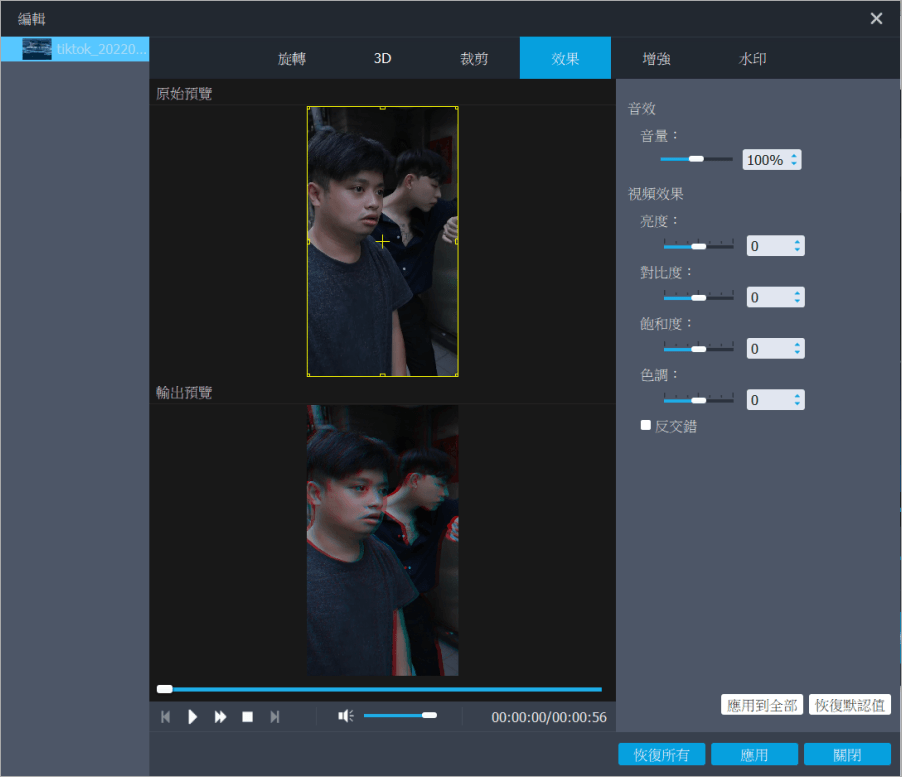
遇到這種情況時,你可以試著改用更全面的處理引擎來重新轉換。目前市場上有很多強大的工具提供全方位的處理能力,有些甚至會整合基礎的剪輯功能,讓你可以在轉檔前後稍微調整一下畫面比例或裁切掉開場廣告。
總結:2026 年的聰明選擇
其實「免費」與「付費」往往只是功能的差異。如果你只是要把幾張 DVD 的內容轉換成手機能看的 MP4,並希望字幕不要噴掉,建議先從功能齊全且穩定的軟體著手。關鍵在於正確的編碼選擇(H.264/H.265)以及對字幕層級的處理。
不需要為了這項功能去購買昂貴的「專業影音製作套裝」,精選一款符合你實際需求、支援 VOB 轉 MP4 並能穩定輸出高清畫質的工具,就是最聰明的省錢策略。只要把握住上述提到的三個關鍵設定(解析度、位元率、字幕燒錄),你的收藏就能完美移到任何裝置上觀賞了。