如果你還留有許多收藏的實體 DVD 影碟,或是想把那些經典電影存入行動裝置、平板電腦甚至是智慧電視中觀賞,那你一定會發現一個很頭痛的問題:很多裝置並不直接支援播放 DVD 原始格式。這時候最理想的解決方案就是將這些內容轉檔成 MKV 格式。
為什麼推薦 MKV?簡單來說,MKV(Matroska)就像是一個超級容器,它能打包多軌音訊、多種字幕以及高畫質影像。比起傳統的 AVI 或早期的一些格式,MKV 對於硬體相容性極高,且支援 H.265 (HEVC) 等高效能編碼。這意味著你可以在保持極高品質的情況下,大幅縮減檔案大小,讓你在手機上觀看時不會佔用太多空間。
在 2026 年的現在,雖然串流平台很方便,但擁有實體收藏帶來的「隨時可播」與「離線觀看」的穩定感依然是許多愛好者的首選。那麼,要怎麼把 DVD 完美轉成 MKV 呢?我們從硬體讀取到軟體設定,一步步來拆解。
第一步:正確讀取 DVD 與準備源檔案
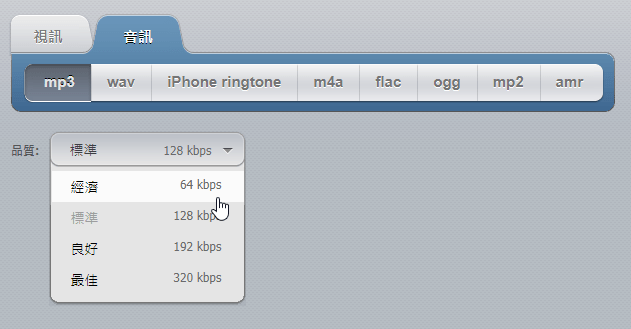
在開始轉檔之前,最重要的一點是「來源品質」。很多新手常犯的錯誤是直接用手機內建的相機功能去錄製正在播放的電腦螢幕,這樣不僅畫面模糊、解析度低,還會產生嚴重的雜訊。
正確的做法是透過電腦(PC 或 Mac)掛載 DVD 播放器或光碟機,讓軟體直接讀取原始的 VOB 或 ISO 資料。如果你使用的轉檔工具支援「DVD 擷取」功能,它會自動抓取片中的導覽選單與多軌音訊。這點非常關鍵,因為良好的源文件等於最後產出的 MKV 品質能保留到極致。
第二步:選擇合適的轉換軟體並進行設定
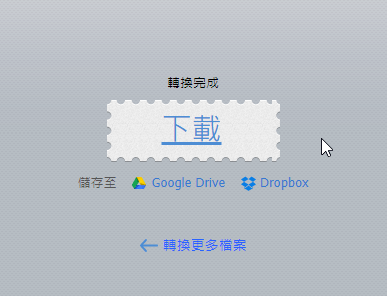
目前市場上有很多工具可以達成這個目的。在 2026 年的技術環境下,我建議選擇支援 H.264 或 H.265 編碼的專業轉檔程式。這類工具通常會提供一個「DVD 到 MKV」的預設模式。
當你將 DVD 片源放入軟體後,重點在於以下三個參數的調整:
- 解析度(Resolution):目前的 1080P 或 4K 是主流。如果你的原始 DVD 是標準定義(SD),建議保留原有的解析度即可,不要強行拉伸到 4K,否則畫面會變得模糊且浪費空間。
- 影格率(Frame Rate):務必保持與原始 DVD 一致(通常是 23.976 或 25 fps)。如果影格不對,在播放時會出現細微的卡頓或音畫不同步現象。
- 位元率(Bitrate):這是決定畫質好壞的核心。為了兼顧品質與容量,建議選擇「高品質」預設檔,這類設定通常能保證影像不會出現色塊污染。
如果你追求的是高效率且全方位的轉換功能,有時候選用整合性強的軟體會比較省時。例如 Aiseesoft Video Converter Ultimate 這類工具通常能處理複雜的編碼格式,讓轉出來的 MKV 在不同裝置上都能穩定運行。
第三步:解決「音訊與字幕」的問題
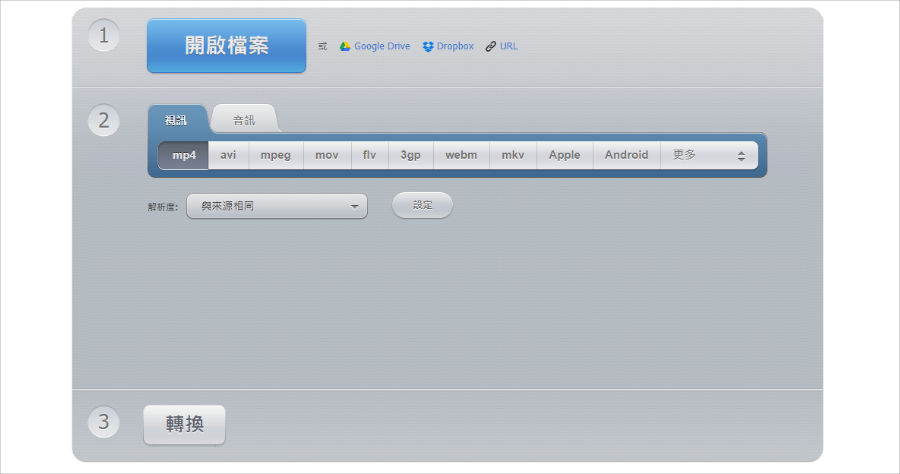
很多網友在轉換完畢後反應「雖然畫面動得很好,但聲音對不上」。這通常是因為轉換過程中,軟體沒能正確識別多軌音道的編碼格式。
目前的 MKV 容器非常強大,支援 AC3、DTS 或甚至更先進的空間音效。在轉檔時,請確認你的目標設定是否保留了「原始音軌」。如果你發現轉換出來的檔案字幕無法顯示,這通常是編碼過程丟棄了文字資訊。建議選擇支持多語系字幕嵌入的工具,這樣你之後在手機上播放時,就可以輕鬆切換中、英等不同語言。
避坑指南:常見問題與解決策略
1. 快到覺得沒必要嗎?
有些人會想,現在不是有雲端空間了嗎,為什麼還要轉檔?其實轉成 MKV 的核心價值在於「本地化」。當你在飛機上、在沒有網路的車上、或是在投影機上播放時,一個穩定且高品質的 MKV 檔案是唯一的救星。
2. 解析度太低怎麼辦?
如果你的 DVD 是好幾年前的老片,解析度可能只有 480P。在轉換時,除非你打算進行 AI 補幀或超解析技術(這需要較高的硬體算力),否則建議維持原樣。不要為了追求「好看」而強行上傳到高位元率,這樣只會讓檔案變大卻沒增加畫質。
3. 硬碟空間不足?
如果你有一整套 DVD 想要轉換,這可能會佔用大量的硬碟空間。建議在轉檔時選擇 HEVC (H.265) 編碼。這是目前壓縮率極高且保留細節優秀的標準,比起傳統的 H.264,同樣畫質下可以節省將近一半的容量。
總結:讓你的收藏動起來\n
從 DVD 到 MKV 的轉檔過程,看似只是格式的變換,實際上是為了跨平台兼容與品質保留。選擇一個穩定、支援多種編碼且能正確處理音軌的軟體是成功的一半。只要在轉換時注意好「解析度」與「影格率」這兩個關鍵參數,你就能輕鬆把那些塵封在架子上的老片變成隨時都能拿出來欣賞的數位收藏品。
在 2026 年這個移動網路普及、大螢幕娛樂盛行的時代,將高品質的內容轉換為適用的格式,是每一位多媒體愛好者最實用的基本功。只要按照正確的步驟操作,你的手機與電視都能成為極致影音享受的空間。