在這個影音內容爆炸的時代,雖然串流平台很方便,但我們收藏多年的實體 DVD 依然是很多人的珍藏。然而,想要把這些收藏分享給朋友、或是放進 iPhone 或 Android 手機裡隨時觀看時,原始的 DVD 格式往往會遇到相容性問題,或者是因為檔案太大、無法在行動裝置播放。
這就是為什麼我們需要「轉檔」。將 DVD 轉換成 MP4 是目前最實用的做法,因為 MP4 是一種高度壓縮但保留高品質的容器格式,幾乎所有現代設備都能流暢播放。而在眾多工具中,WinX DVD Ripper 系列一直是許多玩家的首選,因為它能處理複雜的 DVD 結構(例如 VOB、IFO 等檔案),並將它們整合成單一的影片檔。
在本文中,我會帶領大家從基礎操作到進階細節,解析如何用 WinX DVD Ripper 把你的舊收藏轉變為手機隨時都能點開的數位資源。
為什麼選擇轉成 MP4?
很多人可能會問,既然現在可以播放 DVD 了,為什麼還要轉檔?原因有三個:
- 跨裝置相容性:許多行動裝置或智慧電視對 .vob 格式的支援並不友善。轉成 .mp4 就能保證在手機、平板甚至電視上都能順利開啟。
- 單一檔案處理:DVD 片實際上是由多個 VOB 小片段組成的,如果你直接複製到手機,可能會發現影片斷斷續續或找不到下一集。轉換後會將所有章節合併成一個完整的 MP4 檔。
- 空間優化:透過轉碼,我們可以選擇較低的位元率來縮減檔案大小,同時仍保留不錯的畫質,這對於手機儲存空間有限的情況非常重要。
開始實作:WinX DVD Ripper 的核心步驟
如果你已經準備好要把手中的 DVD 轉成 MP4 了,請按照以下流程操作。這是我在處理大量轉檔時最常使用的標準工作流:
第一步:讀取並選取影片
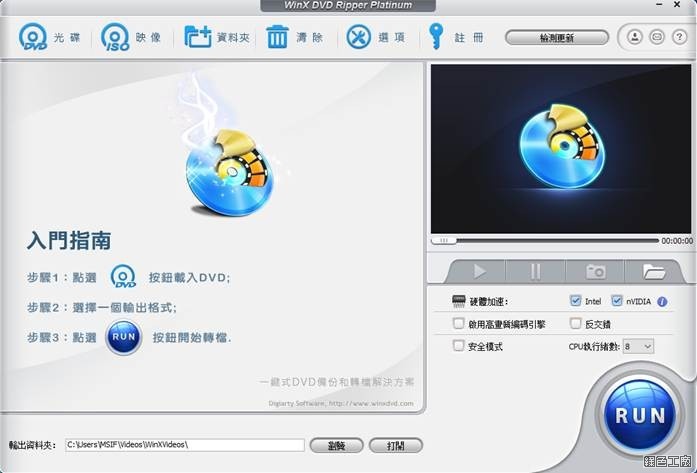
將你的實體 DVD 或映像檔放入電腦的 DVD 機錄影或光碟機中。開啟 WinX DVD Ripper 後,程式會自動偵測到當前所在的磁碟內容。這時候你會看到裡面所有的影片軌道(Tracks)。如果你是轉完整電影,通常選取最大的那個軌道即可;如果是動漫或連續劇,請確認對應的集數。
第二步:選擇輸出格式與解析度
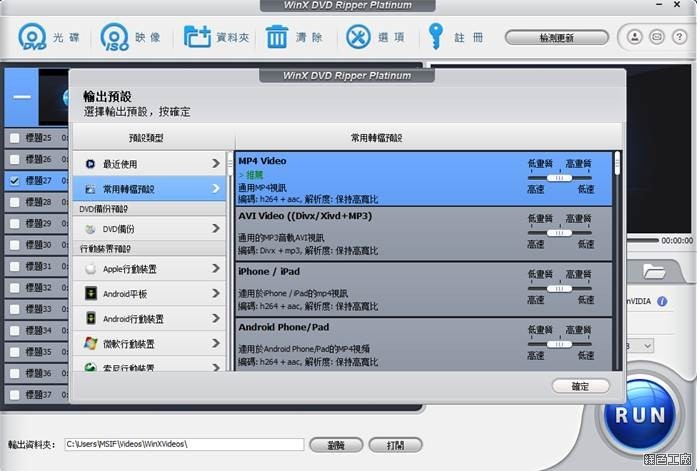
在轉檔前的設定選單中,系統預設通常就是高品質的 MP4。我建議在這裡留意「畫質」選項。目前的 1080p 解析度對於絕大多數內容來說已經非常夠用;如果你只是為了放在手機上看,甚至選擇稍微降低一點位元率也能大幅節省空間。
第三步:設定轉檔參數與預覽
在點擊開始轉換前,有一項很重要但常被忽略的設定就是「錄製/輸出路徑」。建議建立一個專門存放轉好的 MP4 的資料夾,避免新舊檔案混在一起。如果你對畫質有極高要求(例如想要保留原片每一處細節),可以點選預設的高品質模式。
第四步:執行轉換並確認產出
按下「開始」按鈕後,程式會開始進行解碼與轉碼。這段時間建議讓電腦保持穩定。轉換完成後,你可以直接到指定的資料夾查看生成的 MP4 檔。只要檔案大小符合預期、且能順利在你的裝置上播放,就代表任務成功了。
進階小撇步:避免常見坑洞
在實際操作過程中,有幾個細節是很多新手常會忽略的,我建議你在轉換時多留心幾點:
- 長片與斷點:如果是轉錄非常長的電影(超過 2 小時),確認你的硬碟空間是否充足。MP4 轉碼過程有時會產生較大的暫存檔。
- 多音軌與字幕問題:有些 DVD 片包含多種語言的音軌或多種文字選單。在進入最終轉換前,檢查一下軟體是否已經抓取到你需要的語音。如果對複雜字幕處理有疑惑,可以參考 WinX DVD Ripper Platinum 8.22.2 DVD 轉檔的最佳助手 的介紹來確認最新版本對於多重音軌的優化功能。
- 原始檔案損壞:如果是過舊、甚至已經有刮痕的實體光碟,讀取時可能會出現卡頓。建議在轉換前先確保錄影機能穩定識別出內容。
如何將轉好的影片放入手機?
這點是很多人的最終目標。當你已經成功產生高品質的 MP4 檔案後,你要把這些影片傳到 iPhone 或 Android 手機上:
- 電腦同步(推薦方式):若是使用 Mac 或 Windows 電腦,透過官方提供的管理軟體或是大容量隨身碟傳輸。這樣可以確保影片解析度不會因為轉檔操作而再次縮減。
- 雲端空間:如果只是分享給朋友看幾段精華內容,上傳到 Google Drive 或 iCloud 也是很穩定的做法。
常見疑問解答
Q:轉換後的 MP4 品質會下降嗎?
A:只要選擇合理的位元率(Bitrate),視覺上的差異幾乎不會被察覺。除非是刻意降低解析度,否則高品質轉碼能完美保留 原片的畫質。
Q:我可以用免費工具代替嗎?
A:市面上有很多免費的解壓軟體,但很多時候會遇到無法正確合併 VOB 片段或處理多重字幕的問題。為了節省時間與確保最終產出的 MP4 能順利在各種設備播放,專門針對 DVD 設計的轉檔工具往往是更穩定、省心的方法。
Q:如果你手上沒有實體光碟,只有電腦裡的 ISO 或 VOB 檔案怎麼辦?
A:這類情況也是可以轉的。WinX DVD Ripper 支持直接輸入 ISO 或資料夾內的影片檔(如 VOB),同樣能轉換成單一的高品質 MP4。