如果你曾經為了備份家中的收藏光碟,或是要把舊片轉成手機看的影片,你一定會接觸到 WinX DVD Ripper Platinum。這款工具在處理過往複雜的 DRM 保護時非常強大,但如果你是在公司電腦、外接硬碟或不想在系統裡留下任何垃圾檔的情況下操作,傳統的「安裝式」軟體往往會讓你猶豫。
很多人會在 Google 搜尋關鍵字如「免安裝」或相關的序號,其實這些需求背後的重點是:我想直接處理影片,而不想要軟體佔用我的系統空間。
今天這篇文章,我就是要分享如何在實務中操作 WinX DVD Ripper Platinum 的「便攜式概念」,以及當你不想安裝時,該如何保證轉出來的 MP4 依然維持高品質。
為什麼大家會追求「免安裝」版本?
在 2026 年的這個時間點,雖然雲端處理越來越多,但物理光碟(DVD)的壓製品質與解析度還是有其獨特的價值。許多使用者要求「免安裝」,通常是因為以下三個情境:
- 環境限制:例如在公司電腦或學校實驗室,沒有管理員權限無法執行 .exe 安裝檔。
- 移動需求:你要把轉檔工具放在隨身碟裡,插到不同電腦就能用,而不是每一台電腦都要安裝一次。
- 系統清潔:不想為了處理幾個 DVD 就讓電腦塞滿各種背景執行程序或暫存檔。
雖然 WinX DVD Ripper Platinum 原生提供的是安裝版,但我們可以用特定的操作邏輯來達成類似免安裝的體驗。這部分在功能實作上,可以參考 WinX DVD Ripper Platinum 8.22.2 DVD 轉檔的最佳助手,各種格式通通搞定 的內容,了解它對於多種編碼格式的優異支援。
WinX DVD Ripper Platinum 的「偽免安裝」實作法
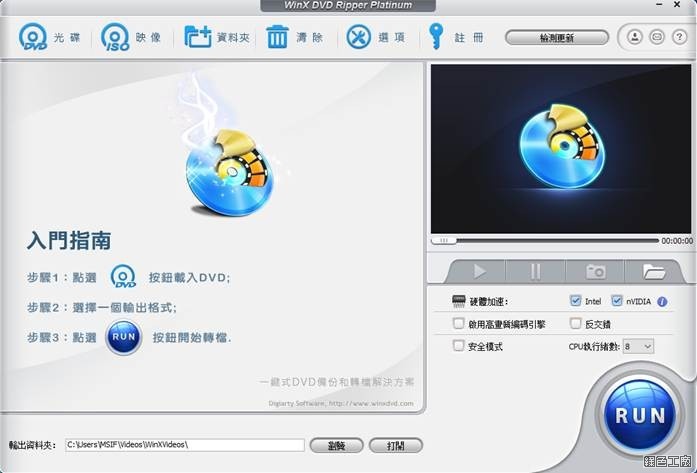
這不是在教你找破解版(因為網路上的 crack 或 key 往往帶有大量木馬),而是透過改變執行邏輯來簡化操作流程。如果你目前手上已經有這套軟體,想在不影響系統的狀況下快速轉出影片,請參考以下步驟:
1. 利用「攜帶式路徑」管理空間
當你從 DVD 片源轉換時,最重要的不是程式本身有沒有安裝,而是輸出的暫存檔與目標檔案在哪裡。如果你是為了乾淨,請在設定中將「輸出路徑」直接指向你的外接硬碟或指定的資料夾。
2. 批次轉檔減少操作頻率
很多人覺得不方便是因為每次都要點選參數。實際上,只要預設好一次轉換參數(如:MP4, 1080P, 恆定位元率),後續的處理就能快速完成。這樣就算你必須在主力電腦安裝軟體,只要設定好,它就像一個工具一樣,跑完就關掉。
3. 使用便捷工具替代思考核心
如果你的需求是「真的完全不想在任何機器裝軟體」,但又要用 WinX 的轉換引擎,這時候建議檢視你目前的硬體環境。在某些特定情境下,你可以選擇相對輕量化的轉檔流程來取代複雜的設定。